Driver Canon G3110: descarga e instalación paso a paso
Controlador Canon PIXMA G3110 con descarga directa para Windows 11 y 10, guía de instalación y escáner. Elige tu sistema, revisa el destino y sigue la guía de instalación.

Información de Canon PIXMA G3110
La Canon PIXMA G3110 ofrece impresión, copia y escaneo con Wi-Fi. G3110 aparece en el manual de la serie G3010; usa el paquete MP de esa familia. Esta ficha utiliza el archivo que Canon publica para la familia G3010 y conserva el modelo exacto en su URL.
Esta ficha conserva los enlaces publicados para el modelo y muestra el destino antes de descargar. Comprueba el nombre exacto de la impresora: otro número de serie puede requerir software diferente.
- Marca
- Canon
- Modelo
- PIXMA G3110
- Referencia publicada
- G3110
- Opciones registradas
- 3
Sistemas operativos con enlace disponible
Estas son las opciones documentadas para el modelo. Revisa el archivo al seleccionar tu sistema; la presencia de un enlace no confirma su compatibilidad con todas las ediciones ni arquitecturas especiales.
- Windows 11
- Windows 10 · 64 bits
- Windows 10 · 32 bits
Qué descarga ofrece esta ficha
El archivo mpp_-win-g3010-1_04-ea34_2.exe descarga directamente desde Canon. El manual oficial enumera la PIXMA G3110 dentro de la serie G3010; el soporte de esa serie describe el controlador MP para impresión y escaneo en Windows 11 y 10.
En sistemas antiguos o cuando un archivo se comparte entre varias opciones, revisa los requisitos actuales del fabricante antes de instalar.
Selecciona tu sistema operativo.
Elige la versión de tu equipo para ver el nombre del archivo y el sitio de destino antes de continuar.
Cómo instalar Canon PIXMA G3110 sin CD, paso a paso
Instala la Canon PIXMA G3110 sin CD utilizando la conexión USB o Wi-Fi. El paquete de la serie G3010 incluye los componentes de impresión y escaneo para este modelo. Comprueba Windows 11 o 10, configura la conexión y termina con una página impresa y un documento digitalizado.
Antes de instalar el controlador
- Comprueba que la etiqueta de la impresora dice PIXMA G3110. El manual de la serie G3010 incluye expresamente este modelo. En una impresora nueva termina la colocación de cabezales, el llenado y la preparación inicial siguiendo la guía de Canon antes de probarla desde el PC.
- Consulta Configuración > Sistema > Acerca de para identificar Windows y el tipo de procesador. Canon separa el procedimiento convencional del de Windows en modo S o Windows on Arm; utiliza las instrucciones que correspondan a tu equipo.
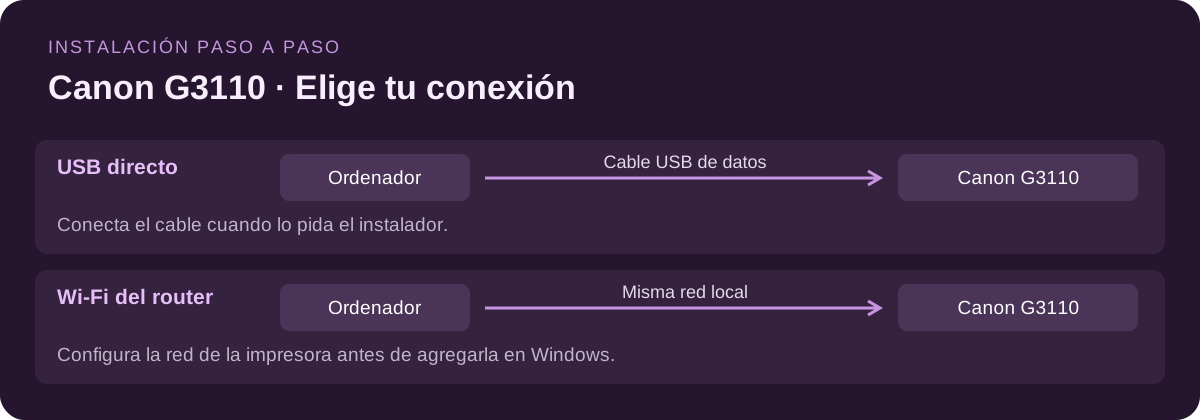
- Para USB, prepara un cable de datos y mantenlo desconectado al comenzar el asistente. Para Wi-Fi, ten el nombre y la contraseña del router al que quieres conectar la G3110.
Cómo instalar la Canon G3110 en Windows por USB sin CD
Elige el archivo de Windows de esta ficha
Selecciona tu sistema y revisa el archivo mpp_-win-g3010-1_04-ea34_2.exe antes de continuar. Guárdalo en el PC. El nombre G3010 corresponde a la familia que incluye la G3110; no indica por sí solo que hayas elegido otro modelo.
Inicia la instalación con USB desconectado
Cierra los programas abiertos y mantén la impresora apagada al iniciar la instalación de MP Drivers, tal como indica Canon. Abre el archivo y autoriza el instalador con una cuenta que disponga de permisos de administrador. Revisa las condiciones y sigue sus indicaciones.
Conecta la impresora cuando el asistente lo pida
Para USB, conecta el cable a la G3110 y al ordenador cuando aparezca el paso de conexión, enciende el equipo y espera la detección. No cierres la ventana mientras Windows registra el dispositivo. Si vas a trabajar por red, sigue la sección Wi-Fi antes de comprobar la cola inalámbrica.
Completa y reinicia si es necesario
Termina con Completar o la opción que muestre el paquete. Reinicia Windows si el instalador lo solicita y comprueba en Impresoras y escáneres que aparece la cola Canon G3010 correspondiente a tu G3110.
Configurar la Canon G3110 por Wi-Fi
Abre la configuración inalámbrica de G3110
Inicia el procedimiento de configuración oficial de G3110 en el ordenador y elige la conexión inalámbrica. Mantén el PC conectado a la red que utilizará la impresora y deja preparada la contraseña del router.
Activa la conexión inalámbrica fácil en la impresora
Mantén pulsado el botón Directa (Direct) de la G3110 y suéltalo cuando parpadee el icono Directa. Comprueba que también parpadeen el icono de estado de red y las barras horizontales, tal como muestra la guía de Canon. Regresa a la aplicación de configuración del ordenador y continúa con la selección del router y su contraseña cuando se solicite.
Distingue el controlador del asistente de configuración
El archivo MP Drivers instala los componentes de la serie G3010. Si su versión no muestra la preparación completa de Wi-Fi, utiliza el procedimiento de configuración oficial enlazado. El PC y la impresora deben quedar en la misma red local para que el software pueda encontrarlos.
Comprueba la cola de red
Selecciona la G3110 detectada o la cola de la serie G3010 que corresponda a esa conexión. Si el asistente no la encuentra, revisa el SSID y el estado de red antes de reinstalar. Una cola USB previa puede seguir asociada al cable aunque la impresora ya tenga Wi-Fi.
Ver los botones e indicadores de conexión en la guía Canon ↗
Probar impresión y escáner de la Canon G3110
Imprime una página desde Windows
En Windows 11 abre Configuración > Bluetooth y dispositivos > Impresoras y escáneres; en Windows 10 entra en Configuración > Dispositivos > Impresoras y escáneres. Selecciona la cola de la G3110, abre Propiedades de impresora y envía una página de prueba.
Verifica el componente de escáner
Abre IJ Scan Utility si está instalado, selecciona la serie G3010 y digitaliza un original desde el cristal. Los MP Drivers incluyen el componente de escáner; si falta la aplicación, revisa las utilidades disponibles para tu modelo en Canon. Imprimir no demuestra que ScanGear esté listo.
Comprueba el resultado antes de imprimir un lote
Ajusta tamaño y tipo de papel en la aplicación y en el controlador. Si la hoja muestra espacios o bandas, realiza la prueba de inyectores y el mantenimiento descritos por Canon. Si una copia realizada en el propio equipo también falla, revisa la impresora además del software.
Errores al instalar Canon PIXMA G3110 y posibles soluciones
Estas incidencias están documentadas por Canon o Microsoft. Comprueba el mensaje exacto antes de actuar: un problema de conexión o de preparación física puede impedir imprimir aunque los MP Drivers se hayan instalado correctamente.
El asistente no pasa de la pantalla de conexión USB
Comprueba que la impresora está encendida en el paso correcto y que el cable de datos está conectado directamente. Prueba otro puerto. Si la instalación quedó detenida, cancela, desconecta el USB y vuelve a iniciar el procedimiento de Canon; no conectes el cable antes de que lo indique.
Consultar la documentación de soporte ↗La Canon G3110 aparece sin conexión
Revisa la alimentación y la conexión utilizada. En Windows abre la cola correspondiente al equipo y cancela trabajos bloqueados. Si aparecen varias copias de la serie, selecciona la asociada al USB o a la red actual. Reinicia el PC y la impresora antes de repetir la prueba.
Consultar la documentación de soporte ↗Imprime, pero IJ Scan Utility no puede escanear
Comprueba que estén instalados los componentes de escáner de los MP Drivers y que IJ Scan Utility seleccione la serie G3010. Cierra otras aplicaciones de digitalización, revisa el cable o la conexión de red y coloca el original correctamente en el cristal.
Consultar la documentación de soporte ↗Código 1890 o E09 durante la preparación
Canon relaciona este código con material protector o cinta que puede quedar en el soporte de los cabezales. Revisa y retira el material indicado en el manual, cierra la unidad y comprueba el resultado. Si persiste, solicita servicio; cambiar el driver no retira una protección física.
Consultar la documentación de soporte ↗La G3110 no se encuentra durante la configuración inalámbrica
Verifica que impresora y PC se encuentren en la misma red y que el router no aísle a los clientes. Revisa el nombre de red y repite la configuración de Canon. Si el equipo conserva otra red o la cola antigua, corrige la conexión antes de volver a buscar la impresora.
Consultar la documentación de soporte ↗Windows 11 no permite ejecutar el instalador
Comprueba si Windows está en modo S o si el procesador es ARM. Canon ofrece un procedimiento específico para esas variantes en la configuración de G3110. No asumas que cualquier ejecutable de Windows convencional es compatible ni desactives protecciones para forzar la instalación.
Consultar la documentación de soporte ↗Si el enlace dejó de funcionar, consulta la documentación oficial o avísanos con el modelo y el sistema que utilizas.
Dudas sobre PIXMA G3110
¿Por qué el controlador de la Canon G3110 dice G3010?
Canon incluye la G3110 en la familia G3010. El manual oficial lo indica en su listado de modelos. Confirma siempre la etiqueta de tu impresora y el sistema compatible antes de abrir el paquete.
¿Cómo instalar la Canon G3110 en Windows 11 sin CD?
Consulta la edición y la arquitectura de Windows, selecciona el archivo de la ficha y sigue el asistente. Para USB conecta el cable cuando se solicite. En modo S o equipos ARM, utiliza la ruta específica que indica la configuración oficial de Canon.
¿La Canon G3110 necesita un driver de escáner?
El escaneo desde el PC requiere los componentes MP Drivers/ScanGear y una aplicación compatible, como IJ Scan Utility. Si puedes imprimir pero no digitalizar, revisa esos componentes y la impresora seleccionada en la utilidad.
¿Se puede instalar la Canon G3110 por Wi-Fi?
Sí. Sigue la configuración de red de G3110 y mantén el PC y la impresora en la misma red local. También puedes utilizar USB si prefieres una conexión directa.
Manuales y fuentes para esta instalación
Guía redactada a partir de la documentación del modelo y del soporte de Windows. Los nombres de las pantallas pueden variar con la versión del software.