Driver Canon PIXMA MG2570: descarga e instalación paso a paso
Controlador oficial de Canon PIXMA MG2570 con descarga directa para Windows 11 y 10 e instrucciones de instalación. Elige tu sistema, revisa el destino y sigue la guía de instalación.

Información de Canon PIXMA MG2570
La Canon PIXMA MG2570 ofrece impresión, copia y escaneo por USB. El controlador MP de la serie MG2500 da acceso a la impresión y al escáner de la MG2570. Esta ficha enlaza el archivo publicado por Canon para el modelo, sin confundirlo con el de una impresora parecida.
Esta ficha conserva los enlaces publicados para el modelo y muestra el destino antes de descargar. Comprueba el nombre exacto de la impresora: otro número de serie puede requerir software diferente.
- Marca
- Canon
- Modelo
- PIXMA MG2570
- Referencia publicada
- MG2570
- Opciones registradas
- 3
Sistemas operativos con enlace disponible
Estas son las opciones documentadas para el modelo. Revisa el archivo al seleccionar tu sistema; la presencia de un enlace no confirma su compatibilidad con todas las ediciones ni arquitecturas especiales.
- Windows 11
- Windows 10 · 64 bits
- Windows 10 · 32 bits
Qué descarga ofrece esta ficha
El archivo directo mp68-win-mg2500-1_04-ea32_2.exe procede del servidor oficial de Canon. La ficha de soporte 0100533326 identifica el modelo MG2570 y confirma compatibilidad con Windows 11 y Windows 10 de 32 y 64 bits. Es un controlador MP que incluye impresión y escaneo.
En sistemas antiguos o cuando un archivo se comparte entre varias opciones, revisa los requisitos actuales del fabricante antes de instalar.
Selecciona tu sistema operativo.
Elige la versión de tu equipo para ver el nombre del archivo y el sitio de destino antes de continuar.
Cómo instalar Canon PIXMA MG2570 sin CD, paso a paso
Para instalar la Canon MG2570 sin CD utiliza el archivo de esta ficha y sigue la conexión USB. Los MP Drivers permiten instalar los componentes de impresión y escaneo de la serie. Comprueba ambas funciones antes de dar por finalizada la configuración. El manual MG2500 identifica la familia de documentación utilizada.
Antes de instalar el controlador
- Prepara los cartuchos FINE de la impresora, retira las cintas protectoras e instálalos como indica la guía. Este modelo utiliza cartuchos, por lo que no sigue el procedimiento de llenado de una MegaTank.
- Carga papel normal, ajusta las guías sin doblarlo y abre la salida. Resuelve cualquier código o luz de alarma antes de iniciar la detección desde Windows.
- Confirma MG2570 en la etiqueta del equipo y comprueba la versión y arquitectura de Windows antes de elegir el archivo. Prepara un cable USB de datos para la conexión directa al ordenador.
Instalar los MP Drivers de Canon MG2570 por USB
Elige el sistema y guarda el instalador
En el selector de esta ficha elige Windows 11 o Windows 10 según tu equipo y pulsa Ver archivo. Comprueba el nombre del modelo y el destino antes de continuar. El archivo de referencia es mp68-win-mg2500-1_04-ea32_2.exe.
Abre el archivo con permisos de instalación
Los manuales de esta serie indican iniciar la instalación con la impresora apagada; enciéndela cuando lo solicite el asistente. Cierra otros programas de impresión, abre el archivo descargado y autoriza la instalación desde una cuenta con permisos de administrador. Revisa las opciones y la licencia que presente el programa antes de continuar.
Selecciona la conexión USB
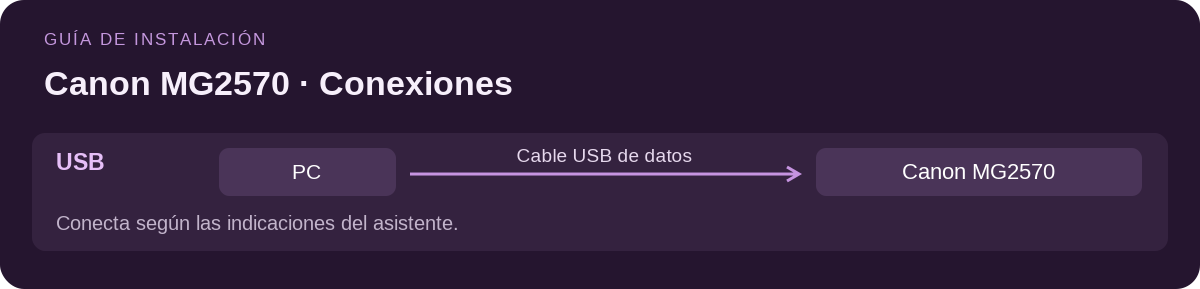
Para instalar por cable, elige USB si aparece un selector de conexión. Conecta un cable USB de datos directamente entre la Canon PIXMA MG2570 y el ordenador cuando el programa lo solicite. Espera a que termine la detección antes de desconectar o cambiar de puerto.
Completa el controlador de la serie
Selecciona la MG2570 o su familia MG2500 cuando el asistente detecte el equipo. Completa los MP Drivers de impresión y escaneo. Haz clic en Completar o Salir según la versión y reinicia el ordenador si lo solicita.
Comprueba que Windows reconoce la impresora
Abre Impresoras y escáneres en Configuración y selecciona la cola de PIXMA MG2570 que acabas de instalar. Si aparecen copias, comprueba su conexión antes de elegir la predeterminada. Imprime una página de prueba desde Propiedades de impresora.
Comprobar el escáner de la Canon MG2570
Abre la utilidad de digitalización
Completa los MP Drivers y abre IJ Scan Utility o la utilidad de escaneo indicada por Canon para la serie. Selecciona el modelo o su denominación de familia; no basta con que aparezca una cola genérica de impresión.
Prepara un original de prueba
Coloca una hoja con la cara a digitalizar hacia abajo en el cristal y cierra la tapa.
Elige la conexión y guarda el resultado
Comprueba el cable USB entre la impresora y el ordenador. Selecciona Documento o Foto según el original, digitaliza una página y abre el archivo guardado para revisar el resultado.
Comprobar impresión y ajustes de MG2570
Prueba desde el controlador del modelo
En Propiedades de impresora verifica el nombre del controlador de PIXMA MG2570 y manda una página de prueba. Después imprime una hoja desde la aplicación que utilizas habitualmente. Que Windows muestre una cola no demuestra por sí solo que el documento haya llegado al equipo.
Comprueba tamaño, orientación y calidad
Selecciona el papel que cargaste, la orientación del documento y la calidad adecuada. Si utilizas doble cara manual, recoloca las hojas únicamente cuando lo pida el programa; consulta en el manual qué opciones admite el modelo.
Guarda una digitalización de prueba
Selecciona el escáner correcto y digitaliza un original sencillo. Comprueba que se guarda el archivo y que puedes abrirlo; imprimir una página no verifica el escáner.
Errores al instalar Canon PIXMA MG2570 y posibles soluciones
Estos problemas están contemplados en la documentación de instalación y soporte de la Canon MG2570 o de su familia. Comprueba primero el síntoma y su conexión: una alarma de papel, tinta o hardware requiere una solución distinta de un fallo al registrar el controlador.
El instalador no detecta la impresora por USB
Comprueba que la Canon MG2570 está encendida, preparada y sin una alarma de papel o consumibles. Conecta el cable directamente a otro puerto del PC, sin un concentrador, y prueba un cable de datos que funcione. Si se conectó antes de tiempo, cierra el asistente y repite la detección en el momento que indique.
Consultar la documentación de soporte ↗El archivo no se instala o corresponde a otra arquitectura
Comprueba la versión de Windows y el Tipo de sistema en la información del equipo. Usa únicamente la opción disponible para esa arquitectura en el selector. Un ejecutable x64 no es un paquete de 32 bits ni confirma soporte ARM. Si el error persiste, anota su texto y consulta los requisitos del archivo antes de volver a ejecutarlo.
Consultar la documentación de soporte ↗La impresora aparece sin conexión o el trabajo queda pendiente
Verifica alimentación y conexión de la Canon MG2570; después abre su cola en Windows. Comprueba que has elegido la impresora correcta y que no está en pausa. Cancela solo el trabajo que bloquea la cola y prueba una página corta. Si cambió la conexión, revisa el puerto de esa cola antes de reinstalar.
Consultar la documentación de soporte ↗Imprime con tamaño incorrecto, recorta o usa otra bandeja
Haz coincidir el tamaño del documento, el papel cargado y la preferencia del controlador. A4 y Carta tienen medidas distintas. Para la primera prueba usa un documento sencillo al 100 % y verifica la bandeja seleccionada; después ajusta calidad o escala según tu trabajo.
Consultar la documentación de soporte ↗Imprime, pero el ordenador no encuentra el escáner
La cola de impresión y el componente de escaneo se comprueban por separado. Abre el programa de escaneo, selecciona Canon MG2570 y verifica la misma conexión USB o de red. Cierra otras aplicaciones que puedan estar usando el escáner. Si solo instalaste impresión, completa el componente de digitalización previsto para el modelo.
Consultar la documentación de soporte ↗La impresión tiene líneas, zonas vacías o manchas
Imprime el patrón de prueba de inyectores y revisa si faltan líneas o colores. Aplica la limpieza prevista en el manual únicamente si el patrón lo requiere; después comprueba el papel y la alineación. Si también falla una prueba interna, revisa el sistema de tinta o los cartuchos antes de reinstalar los MP Drivers.
Consultar la documentación de soporte ↗Código 1000: no hay papel o la carga es incorrecta
Carga papel en la alimentación indicada por el manual, alinea las guías y comprueba que las hojas pueden avanzar. Pulsa el botón de reanudación que señale la guía de este código para tu serie. Reinstalar el controlador no resuelve una bandeja vacía.
Consultar la documentación de soporte ↗Código 1300: atasco de papel
Cancela el trabajo y sigue el recorrido de extracción del manual para el punto donde se ha atascado. Retira el papel suavemente, sin forzar el carro ni dejar fragmentos. Vuelve a cargar las hojas y reanuda con el botón indicado para esta serie. Si el papel no sale, sigue las instrucciones específicas de Canon antes de tirar con fuerza.
Consultar la documentación de soporte ↗La MG2570 no aparece como impresora inalámbrica
La MG2570 utiliza USB para conectarse directamente al ordenador. Selecciona USB y comprueba el cable de datos. Un paquete compartido puede contener instrucciones para otros entornos, pero no añade Wi-Fi integrado a este modelo.
Consultar la documentación de soporte ↗Si el enlace dejó de funcionar, consulta la documentación oficial o avísanos con el modelo y el sistema que utilizas.
Dudas sobre PIXMA MG2570
¿Cómo instalar la Canon MG2570 sin disco?
Elige el archivo de tu sistema en esta ficha, ejecútalo y completa la detección USB cuando lo solicite el programa. Termina comprobando impresión e IJ Scan Utility.
¿El archivo de la Canon MG2570 también instala el escáner?
Sí. Canon describe este controlador MP para impresión y escaneo de la PIXMA MG2570.
¿Cómo conectar la MG2570 al Wi-Fi?
La MG2570 no incorpora Wi-Fi. Su conexión directa al PC es USB; utiliza un cable de datos y selecciona USB en el instalador.
¿El driver de MG2570 también instala el escáner?
Los MP Drivers incluyen el componente de escáner de la serie. Completa la instalación y comprueba el dispositivo en IJ Scan Utility; la conexión de red o USB debe coincidir con la que usas para digitalizar.
Manuales y fuentes para esta instalación
Guía redactada a partir de la documentación del modelo y del soporte de Windows. Los nombres de las pantallas pueden variar con la versión del software.