Driver Epson EcoTank L1350: descarga e instalación paso a paso
Controlador de impresión Epson L1350 con descarga directa y guía de instalación por sistema operativo. Elige tu sistema, revisa el destino y sigue la guía de instalación.

Información de Epson EcoTank L1350
La Epson EcoTank L1350 ofrece Wi-Fi o USB, sin escáner. Es un equipo de impresión de función única con conectividad inalámbrica; no necesita un controlador de escáner. Los archivos de esta ficha proceden del soporte oficial del modelo y separan la versión de Windows de 64 y 32 bits.
Esta ficha conserva los enlaces publicados para el modelo y muestra el destino antes de descargar. Comprueba el nombre exacto de la impresora: otro número de serie puede requerir software diferente.
- Marca
- Epson
- Modelo
- EcoTank L1350
- Referencia publicada
- C11CL65301
- Opciones registradas
- 3
Sistemas operativos con enlace disponible
Estas son las opciones documentadas para el modelo. Revisa el archivo al seleccionar tu sistema; la presencia de un enlace no confirma su compatibilidad con todas las ediciones ni arquitecturas especiales.
- Windows 11
- Windows 10 · 64 bits
- Windows 10 · 32 bits
Qué descarga ofrece esta ficha
El driver principal de impresión para Windows 11 y Windows 10 de 64 bits es L1350_X64_38005_LA.exe; para Windows 10 de 32 bits es L1350_X86_38005_LA.exe. Ambos archivos descargan directamente desde Epson. Este modelo no incorpora escáner y no necesita un controlador de digitalización.
En sistemas antiguos o cuando un archivo se comparte entre varias opciones, revisa los requisitos actuales del fabricante antes de instalar.
Selecciona tu sistema operativo.
Elige la versión de tu equipo para ver el nombre del archivo y el sitio de destino antes de continuar.
Cómo instalar Epson EcoTank L1350 sin CD, paso a paso
Para instalar la Epson L1350 sin CD, prepara primero la impresora y elige la conexión USB o Wi-Fi. Es una impresora de función única: la instalación corresponde a impresión y no incorpora un escáner. Sigue la ruta de conexión que vayas a utilizar y termina con una prueba.
Antes de instalar el controlador
- Confirma L1350 en la etiqueta del equipo y elige el sistema disponible en el selector. En Windows puedes consultar la versión y Tipo de sistema en Configuración > Sistema > Acerca de.
- Si estrenas la impresora, retira las protecciones, prepara los depósitos y completa la carga inicial de tinta siguiendo el póster del modelo. Espera a que finalice antes de apagarla. Para reinstalar el software de un equipo que ya imprime no repitas esa carga.
- Carga papel normal, abre la salida y resuelve las luces o mensajes de error antes de iniciar la detección. Ten preparado un cable USB de datos. Para red, identifica el SSID y la contraseña del router.
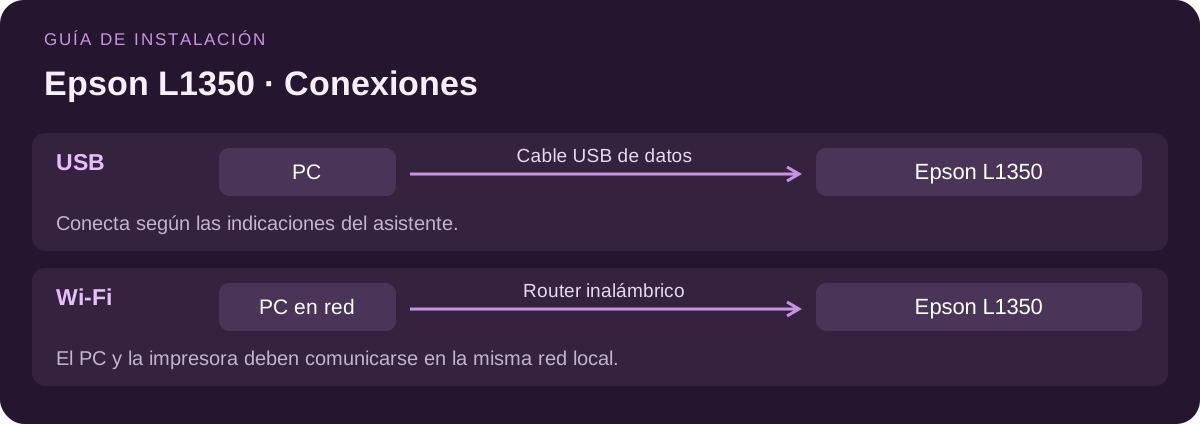
Instalar el driver Epson L1350 en Windows por USB
Elige el sistema y guarda el instalador
En el selector de esta ficha elige Windows 11 o Windows 10 según tu equipo y pulsa Ver archivo. Comprueba el nombre del modelo y el destino antes de continuar. El archivo de referencia es L1350_X64_38005_LA.exe.
Abre el archivo con permisos de instalación
Cierra otros programas de impresión, abre el archivo descargado y autoriza la instalación desde una cuenta con permisos de administrador. Revisa las opciones y la licencia que presente el programa antes de continuar.
Selecciona la conexión USB
Para instalar por cable, elige USB si aparece un selector de conexión. Conecta un cable USB de datos directamente entre la Epson EcoTank L1350 y el ordenador cuando el programa lo solicite. Espera a que termine la detección antes de desconectar o cambiar de puerto.
Completa el registro del controlador
Completa los componentes de impresión y las utilidades que necesites. Confirma que el equipo detectado corresponde a EcoTank L1350. Finaliza el asistente y reinicia el PC si lo solicita.
Comprueba que Windows reconoce la impresora
Abre Impresoras y escáneres en Configuración y selecciona la cola de EcoTank L1350 que acabas de instalar. Si aparecen copias, comprueba su conexión antes de elegir la predeterminada. Imprime una página de prueba desde Propiedades de impresora.
Cómo configurar la Epson L1350 por Wi-Fi
Conecta al router con WPS
Activa WPS en el router. Dentro de los dos minutos siguientes mantén pulsado el botón Wi-Fi de la L1350 durante unos 5 segundos, como indica su manual. Espera a que el indicador confirme la conexión antes de buscarla en el ordenador.
Si el router no dispone de WPS
Sigue la configuración guiada de red del fabricante para este modelo. El controlador de impresión independiente puede no incluir el asistente de Wi-Fi; consulta la sección de configuración del manual y completa primero la conexión al router. No utilices una combinación de botones de otra EcoTank.
Registra el equipo en el ordenador
Conecta el PC a la misma red local que la Epson L1350. En el instalador selecciona la conexión de red y el modelo encontrado. Si el controlador ya está instalado, utiliza Agregar dispositivo en Impresoras y escáneres.
Comprueba la dirección si no se detecta
Consulta la IP actual en la hoja o estado de red de la impresora. Puedes usar Agregar manualmente > dirección TCP/IP en Windows y asociar el controlador instalado. Comprueba primero que esa IP pertenece a tu impresora; una cola USB no pasa a ser de red por cambiar el cable.
Comprobar la instalación de L1350
Prueba desde el controlador del modelo
En Propiedades de impresora verifica el nombre del controlador de EcoTank L1350 y manda una página de prueba. Después imprime una hoja desde la aplicación que utilizas habitualmente. Que Windows muestre una cola no demuestra por sí solo que el documento haya llegado al equipo.
Comprueba tamaño, orientación y calidad
Selecciona el papel que cargaste, la orientación del documento y la calidad adecuada. Si utilizas doble cara manual, recoloca las hojas únicamente cuando lo pida el programa; consulta en el manual qué opciones admite el modelo.
Errores al instalar Epson EcoTank L1350 y posibles soluciones
Estos problemas están contemplados en la documentación de instalación y soporte de la Epson L1350 o de su familia. Comprueba primero el síntoma y su conexión: una alarma de papel, tinta o hardware requiere una solución distinta de un fallo al registrar el controlador.
El instalador no detecta la impresora por USB
Comprueba que la Epson L1350 está encendida, preparada y sin una alarma de papel o consumibles. Conecta el cable directamente a otro puerto del PC, sin un concentrador, y prueba un cable de datos que funcione. Si se conectó antes de tiempo, cierra el asistente y repite la detección en el momento que indique.
Consultar la documentación de soporte ↗El archivo no se instala o corresponde a otra arquitectura
Comprueba la versión de Windows y el Tipo de sistema en la información del equipo. Usa únicamente la opción disponible para esa arquitectura en el selector. Un ejecutable x64 no es un paquete de 32 bits ni confirma soporte ARM. Si el error persiste, anota su texto y consulta los requisitos del archivo antes de volver a ejecutarlo.
Consultar la documentación de soporte ↗La impresora aparece sin conexión o el trabajo queda pendiente
Verifica alimentación y conexión de la Epson L1350; después abre su cola en Windows. Comprueba que has elegido la impresora correcta y que no está en pausa. Cancela solo el trabajo que bloquea la cola y prueba una página corta. Si cambió la conexión, revisa el puerto de esa cola antes de reinstalar.
Consultar la documentación de soporte ↗Imprime con tamaño incorrecto, recorta o usa otra bandeja
Haz coincidir el tamaño del documento, el papel cargado y la preferencia del controlador. A4 y Carta tienen medidas distintas. Para la primera prueba usa un documento sencillo al 100 % y verifica la bandeja seleccionada; después ajusta calidad o escala según tu trabajo.
Consultar la documentación de soporte ↗La impresora funciona por USB pero no se encuentra en la red
Comprueba que la impresora ya está conectada al router y que el PC puede comunicarse con su IP actual. Evita redes de invitados con aislamiento. Si cambiaste el nombre o la contraseña del router, repite la configuración de red y añade la cola correspondiente. Autoriza el software del fabricante en la red de confianza cuando Windows lo solicite.
Consultar la documentación de soporte ↗La impresión tiene líneas, zonas vacías o manchas
Imprime un patrón de prueba de inyectores desde Mantenimiento y compáralo con el ejemplo del manual. Si faltan segmentos, sigue la limpieza indicada por Epson y respeta las pausas entre ciclos. Si el patrón es correcto, revisa el papel, la calidad y la alineación. Reinstalar el driver no corrige un inyector obstruido.
Consultar la documentación de soporte ↗Después de cambiar el router deja de imprimir
Configura de nuevo el SSID y la contraseña actuales. Consulta el informe de red para comprobar el resultado y revisa la IP de la cola del PC. Wi-Fi Direct y el Wi-Fi del router son conexiones distintas; no mezcles sus credenciales.
Consultar la documentación de soporte ↗Los indicadores avisan de mantenimiento
Identifica el patrón exacto y el mensaje del ordenador en el manual. La caja de mantenimiento y las almohadillas de tinta son elementos físicos con procedimientos distintos. Sustituye la caja cuando corresponda o solicita servicio para las almohadillas; reinstalar el driver no elimina esas condiciones.
Consultar la documentación de soporte ↗Si el enlace dejó de funcionar, consulta la documentación oficial o avísanos con el modelo y el sistema que utilizas.
Dudas sobre EcoTank L1350
¿Cómo instalar la Epson L1350 sin CD?
Descarga desde esta ficha el archivo del sistema que utilizas, ejecútalo y sigue la conexión USB o de red elegida. Finaliza con una página de prueba.
¿La L1350 se instala por Wi-Fi?
Sí. Puedes conectar la L1350 al router siguiendo su manual y agregar después la impresora en el PC. Usa la configuración del modelo; el archivo de impresión por sí solo no siempre configura la red.
¿La Epson L1350 necesita un driver de escáner?
No. La Epson L1350 es de función única y Epson solo ofrece el controlador de impresión para esta función.
¿Qué hago si la L1350 imprime pero no escanea?
La L1350 es de función única y no dispone de escáner. Ningún controlador añade esa función a este equipo.
Manuales y fuentes para esta instalación
Guía redactada a partir de la documentación del modelo y del soporte de Windows. Los nombres de las pantallas pueden variar con la versión del software.