Driver HP DeskJet 2920: descarga e instalación paso a paso
Descarga el software de HP DeskJet 2920 para Windows 11 y 10. Instala impresión y escaneo por USB o Wi-Fi y comprueba cada función. Elige tu sistema, revisa el destino y sigue la guía de instalación.

Información de HP DeskJet 2920
La HP DeskJet 2920 es una multifunción de cartuchos para imprimir, copiar y escanear. Puede conectarse por USB o Wi-Fi. Esta ficha corresponde a la referencia 89F97B; comprueba la etiqueta del equipo antes de elegir el software de otra DeskJet con un número parecido.
Esta ficha conserva los enlaces publicados para el modelo y muestra el destino antes de descargar. Comprueba el nombre exacto de la impresora: otro número de serie puede requerir software diferente.
- Marca
- HP
- Modelo
- DeskJet 2920
- Referencia publicada
- 89F97B
- Opciones registradas
- 3
Sistemas operativos con enlace disponible
Estas son las opciones documentadas para el modelo. Revisa el archivo al seleccionar tu sistema; la presencia de un enlace no confirma su compatibilidad con todas las ediciones ni arquitecturas especiales.
- Windows 11
- Windows 10 · 64 bits
- Windows 10 · 32 bits
Qué descarga ofrece esta ficha
Las tres opciones de Windows enlazan al mismo paquete oficial HPEasyStart-16.8.12-DJ2900_63_1_42_3_Webpack.exe. HP lo publica para la familia DeskJet 2900, con versión de controlador 63.1.42. Que el nombre del ejecutable diga DJ2900 es normal para la 2920. Es el paquete completo de impresión y escaneo de 373,2 MB, distinto de HP Universal Scan y del actualizador de firmware.
En sistemas antiguos o cuando un archivo se comparte entre varias opciones, revisa los requisitos actuales del fabricante antes de instalar.
Selecciona tu sistema operativo.
Elige la versión de tu equipo para ver el nombre del archivo y el sitio de destino antes de continuar.
Cómo instalar HP DeskJet 2920 sin CD, paso a paso
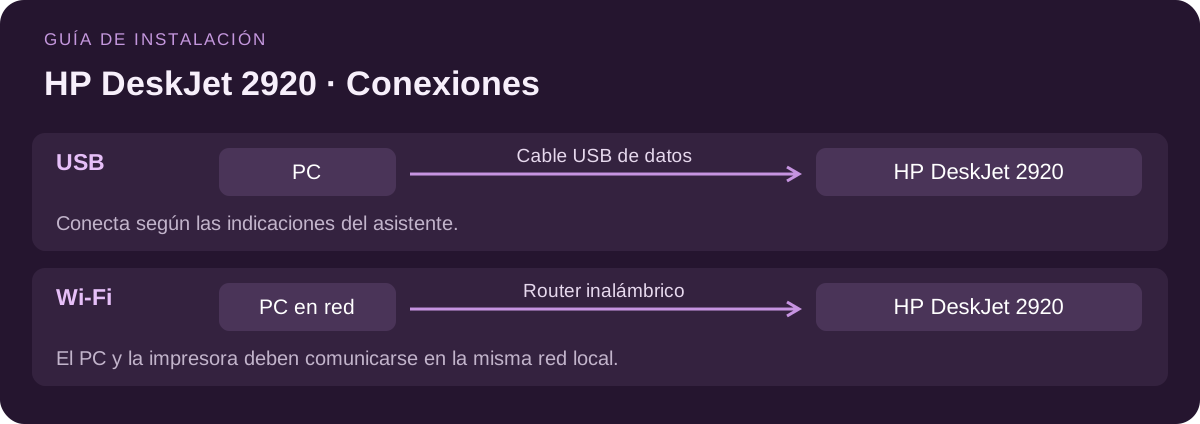
Instala la HP DeskJet 2920 sin CD con el paquete de su familia 2900. Puedes usar un cable USB o conectar el equipo al router por Wi-Fi. Descarga primero el software en el ordenador y sigue la ruta de conexión que vayas a utilizar; después prueba impresión y escaneo por separado.
Antes de instalar el controlador
- Comprueba que la etiqueta dice DeskJet 2920. Si es nueva, retira los materiales de transporte, prepara los cartuchos según la guía de inicio y carga papel. Resuelve los avisos del panel antes de iniciar la prueba desde el ordenador.
- Abre Configuración > Sistema > Acerca de. Anota la versión de Windows y el Tipo de sistema. En Windows 10 Home elige 32 o 64 bits según ese dato. Para un PC ARM consulta la ruta específica del fabricante; el ejecutable de esta ficha no acredita soporte para esa arquitectura.
- Guarda el instalador completo y verifica que procede de ftp.hp.com. Necesitarás permisos para instalar software. Para USB prepara un cable de datos; para Wi-Fi identifica el nombre de la red y su contraseña y conecta el PC a una red que permita comunicarse con la impresora.
Instalar HP DeskJet 2920 en Windows 11 o Windows 10 por USB
Selecciona tu versión de Windows
En el selector de esta ficha elige Windows 11, Windows 10 de 64 bits o Windows 10 de 32 bits. Pulsa Ver archivo, revisa el nombre del paquete DJ2900 y continúa a la descarga. Guarda el ejecutable hasta que termine de descargarse.
Inicia el paquete completo
Abre HPEasyStart-16.8.12-DJ2900_63_1_42_3_Webpack.exe y sigue el asistente. Lee sus opciones y la licencia que presente antes de aceptar. Si el programa solicita permisos de administrador, utiliza una cuenta autorizada para instalar el software.
Conecta el cable cuando se solicite
Mantén el cable USB desconectado al comenzar y elige la conexión por cable cuando el asistente lo permita. Conecta la DeskJet 2920 directamente a un puerto USB del ordenador en el momento indicado. Espera a que se complete la detección.
Completa impresión y escaneo
Finaliza los componentes que necesites del paquete y reinicia si se solicita. En Impresoras y escáneres comprueba la cola de la DeskJet 2920 o su familia 2900. Si hay varias copias, verifica cuál utiliza el puerto USB que acabas de conectar.
Imprime una primera página
Desde las propiedades de esa impresora envía una página de prueba. Después prueba un documento de una página desde tu programa habitual. Si el documento queda pendiente, revisa la cola y el estado del equipo antes de repetir la instalación.
Conectar la HP DeskJet 2920 Wi-Fi e instalarla en el PC
Prepara la conexión inalámbrica
Enciende la impresora y sitúala donde reciba señal del router. Conecta el ordenador a la misma red local. Una red de invitados puede impedir que el PC encuentre la impresora aunque ambos tengan acceso a Internet.
Configura la red con el software HP
En el asistente de instalación selecciona conexión inalámbrica si se ofrece y sigue la detección del equipo. Si el proceso remite a la aplicación HP, utiliza el enlace desde el soporte oficial de la 2920. Los manuales anteriores pueden referirse a esa aplicación como HP Smart.
Si ya se usó con otro router, consulta la guía
Para una impresora que conserva otra red, consulta el procedimiento de la serie 2900 para volver al modo de configuración Wi-Fi. Cambiar el nombre o contraseña del router requiere actualizar la conexión de la impresora. No uses una combinación de botones de otro modelo.
Añade la cola de red
Una vez conectada al router, selecciona la DeskJet 2920 detectada en el ordenador. Si el controlador ya está instalado, abre Impresoras y escáneres y agrega el equipo de red. Mantén el PC y la impresora en una red que permita la comunicación local.
Verifica sin depender de la cola USB
Imprime una página desde la cola de red. Si antes usabas USB, comprueba que ahora seleccionas la conexión inalámbrica: una cola USB no se convierte en Wi-Fi por desconectar el cable. Después prueba también el escaneo.
Instalar y probar el escáner de HP DeskJet 2920
Comprueba el componente de digitalización
El archivo completo enlazado incluye software de impresión y escaneo. Si Windows añadió únicamente una cola de impresión, termina la instalación del paquete o consulta las opciones de escaneo del soporte oficial; el actualizador de firmware no sustituye al software del escáner.
Coloca un original en el cristal
Para la primera prueba utiliza una hoja sencilla, coloca la cara que vas a digitalizar hacia el cristal según su marca de referencia y cierra la tapa. Selecciona la DeskJet 2920 en HP Scan o en la aplicación HP que hayas configurado.
Digitaliza y comprueba el archivo
Elige documento o fotografía, resolución y destino. Realiza el escaneo, guarda un PDF o una imagen y abre el archivo para verificarlo. Si el programa indica que el equipo está ocupado, cierra otras aplicaciones que puedan estar usando el escáner.
Comprobar impresión, copia y doble cara manual
Compara una copia con una impresión
Haz una copia desde la impresora y luego imprime una página desde Windows. Si falla también la copia, revisa el papel, los cartuchos y los avisos del panel. Si la copia funciona, concentra la revisión en la conexión, la cola y el software del ordenador.
Configura el papel de la prueba
Haz coincidir el tamaño del documento, el papel cargado y las preferencias del controlador. Verifica especialmente la diferencia entre Carta y A4. Para fotografías selecciona un material admitido y revisa la vista previa antes de enviar varias copias.
Usa la doble cara como función manual
La DeskJet 2920 utiliza impresión a doble cara manual. Si el controlador ofrece esa opción, sigue las instrucciones para volver a cargar las hojas. No esperes que el equipo dé vuelta al papel automáticamente.
Errores al instalar HP DeskJet 2920 y posibles soluciones
Identifica primero si el fallo está en la conexión, en la cola de Windows o en una función del equipo. Estas comprobaciones ayudan a decidir el siguiente paso sin repetir toda la instalación.
Windows 10 Home: no sé si debo elegir 32 o 64 bits
Home es la edición. Abre Configuración > Sistema > Acerca de y consulta Tipo de sistema. El paquete oficial se ofrece para ambas arquitecturas, pero conviene elegir la opción que describe tu ordenador. No confundas x64 con ARM64.
Consultar la documentación de soporte ↗El archivo dice DJ2900 en lugar de DeskJet 2920
HP distribuye el software para la familia DeskJet 2900 y lo enlaza desde el soporte de la 2920. Comprueba el modelo detectado al instalar. El nombre de la familia en el archivo no significa que debas descargar el paquete de una DeskJet 2800 o 2700.
Consultar la documentación de soporte ↗El asistente no detecta la impresora por USB
Comprueba que la impresora está preparada y sin un aviso en el panel. Conecta el cable directamente a otro puerto del PC y prueba un cable de datos conocido. Vuelve a iniciar la detección con el cable conectado en el momento que indique el programa.
Consultar la documentación de soporte ↗La DeskJet 2920 Wi-Fi no aparece en el ordenador
Comprueba que la impresora está conectada al router actual y que el PC puede comunicarse con ella en la red local. Evita el aislamiento de una red de invitados. Si cambiaste el router, vuelve a configurar el Wi-Fi con el procedimiento de esta serie.
Consultar la documentación de soporte ↗La impresora aparece sin conexión o deja trabajos pendientes
Comprueba la alimentación y la conexión elegida. Abre la cola correcta, revisa si está pausada y cancela únicamente el trabajo que bloquea la prueba. Si existen varias colas, distingue la USB de la inalámbrica antes de reinstalar.
Consultar la documentación de soporte ↗Imprime, pero no encuentro el escáner
Completa el componente de escaneo, abre la aplicación de digitalización y selecciona la DeskJet 2920 por la misma conexión que verificaste. Imprimir no demuestra que el escáner esté registrado. Cierra otras aplicaciones de escaneo y vuelve a probar una hoja.
Consultar la documentación de soporte ↗No aparece la impresión automática a doble cara
Este modelo realiza el dúplex de forma manual. Revisa la opción de doble cara que ofrezca el controlador y sigue la indicación de volver a cargar el papel. Instalar otra versión del driver no añade un mecanismo automático.
Consultar la documentación de soporte ↗El programa no se abre o Windows rechaza el archivo
Comprueba que terminó la descarga y que elegiste un sistema admitido. Vuelve a obtenerlo desde el enlace oficial si está incompleto. Anota el mensaje exacto de Windows; para un equipo ARM utiliza el procedimiento específico del fabricante en lugar de forzar este paquete.
Consultar la documentación de soporte ↗Si el enlace dejó de funcionar, consulta la documentación oficial o avísanos con el modelo y el sistema que utilizas.
Dudas sobre DeskJet 2920
¿Qué driver necesita la HP DeskJet 2920 Wi-Fi en Windows 10 Home?
Selecciona Windows 10 de 32 o 64 bits según Tipo de sistema. La descarga es el paquete completo HPEasyStart-16.8.12-DJ2900_63_1_42_3_Webpack.exe, publicado por HP para la serie 2900. Home no cambia el número de modelo ni determina la arquitectura.
¿Sirve el mismo paquete para Windows 11?
Sí. HP identifica Windows 11 y Windows 10 de 32 y 64 bits en los requisitos del archivo enlazado. Para un PC con Windows ARM consulta la compatibilidad específica antes de instalar.
¿Necesito un driver distinto para USB y Wi-Fi?
Las opciones de esta ficha utilizan el mismo paquete de la familia 2900. La diferencia está en la conexión que configuras y la cola que agregas al ordenador. Verifica la red de la impresora antes de probar la cola Wi-Fi.
¿El archivo incluye el escáner?
Sí. Es la solución completa de impresión y escaneo. Comprueba ambos componentes al finalizar. HP Universal Scan es una descarga de escaneo distinta y el firmware tampoco sustituye al driver de impresión.
¿Puedo instalar la HP DeskJet 2920 sin CD?
Sí. Guarda el ejecutable de esta ficha, abre el asistente y sigue los pasos de USB o Wi-Fi. La descarga pesa 373,2 MB según HP, por lo que debes esperar a que el archivo termine de guardarse antes de abrirlo.
¿Estos archivos funcionan en macOS?
Los archivos .exe de esta ficha son para Windows. Para Mac abre el soporte oficial de la DeskJet 2920 y selecciona tu versión de macOS para consultar la solución correspondiente.
Manuales y fuentes para esta instalación
Guía redactada a partir de la documentación del modelo y del soporte de Windows. Los nombres de las pantallas pueden variar con la versión del software.
- HP: archivo de la serie 2900 y sistemas operativos compatibles ↗
- HP: descargas oficiales de DeskJet 2920 ↗
- HP: guías de usuario y configuración de la serie 2900 ↗
- HP: configuración con la aplicación del fabricante ↗
- HP: especificaciones de DeskJet 2920 ↗
- Microsoft: resolver problemas de conexión e impresión ↗