Driver HP LaserJet Pro M404dn: descarga e instalación paso a paso
Archivo oficial de HP LaserJet Pro M404dn con descarga directa, sistemas disponibles y pasos de instalación. Elige tu sistema, revisa el destino y sigue la guía de instalación.

Información de HP LaserJet Pro M404dn
La HP LaserJet Pro M404dn es una láser monocromática con red y dúplex, sin escáner. El archivo M404-M405 instala la impresión; comprueba la opción de doble cara en preferencias. Esta ficha indica el archivo oficial directo y los sistemas para los que se ha seleccionado.
Esta ficha conserva los enlaces publicados para el modelo y muestra el destino antes de descargar. Comprueba el nombre exacto de la impresora: otro número de serie puede requerir software diferente.
- Marca
- HP
- Modelo
- LaserJet Pro M404dn
- Referencia publicada
- LaserJet Pro M404dn
- Opciones registradas
- 2
Sistemas operativos con enlace disponible
Estas son las opciones documentadas para el modelo. Revisa el archivo al seleccionar tu sistema; la presencia de un enlace no confirma su compatibilidad con todas las ediciones ni arquitecturas especiales.
- Windows 11
- Windows 10 · 64 bits
Qué descarga ofrece esta ficha
El archivo directo Full_Webpack-48.6.4638-LJM404-M405_UW_Full_Webpack.exe procede de HP. Selecciona Windows 11 o Windows 10 de 64 bits según tu equipo.
En sistemas antiguos o cuando un archivo se comparte entre varias opciones, revisa los requisitos actuales del fabricante antes de instalar.
Selecciona tu sistema operativo.
Elige la versión de tu equipo para ver el nombre del archivo y el sitio de destino antes de continuar.
Cómo instalar HP LaserJet Pro M404dn sin CD, paso a paso
La instalación de la HP LaserJet Pro M404dn en Windows 11 o 10 comienza por elegir la conexión USB o Ethernet. Es una impresora de función única: no instala un escáner. El procedimiento utiliza el archivo que ya ofrece esta ficha y la documentación oficial de su familia.
Antes de instalar el controlador
- Retira las protecciones y prepara el cartucho de tóner según la guía del equipo. Carga papel y espera a que la impresora esté lista, sin alarmas, antes de probar el software.
- Comprueba el modelo completo en la etiqueta. En el PC revisa la versión de Windows y la arquitectura; el selector de esta ficha conserva sus opciones disponibles. La guía principal corresponde a Windows 11 o 10.
- Prepara un cable USB de datos y una cuenta con permisos de instalación. Para la primera detección conecta el equipo directamente al ordenador, sin un concentrador USB intermedio.
Instalar el driver de HP LaserJet Pro M404dn en Windows
Elige el sistema y guarda el instalador
En el selector de esta ficha elige Windows 11 o Windows 10 según tu equipo y pulsa Ver archivo. Comprueba el nombre del modelo y el destino antes de continuar. El archivo de referencia es Full_Webpack-48.6.4638-LJM404-M405_UW_Full_Webpack.exe.
Abre el archivo con permisos de instalación
Cierra otros programas de impresión, abre el archivo descargado y autoriza la instalación desde una cuenta con permisos de administrador. Revisa las opciones y la licencia que presente el programa antes de continuar.
Selecciona la conexión USB
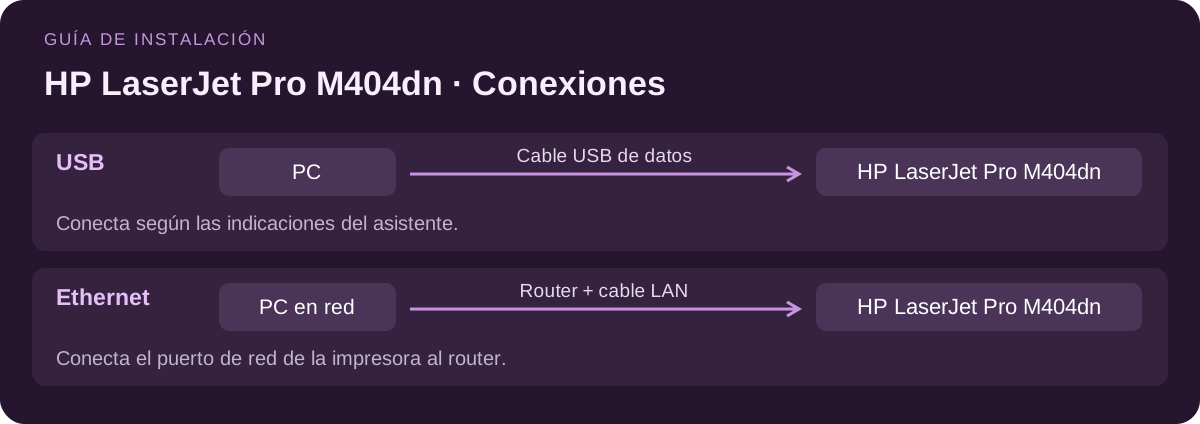
Para instalar por cable, elige USB si aparece un selector de conexión. Conecta un cable USB de datos directamente entre la HP LaserJet Pro M404dn y el ordenador cuando el programa lo solicite. Espera a que termine la detección antes de desconectar o cambiar de puerto.
Completa el registro del controlador
Completa los componentes de impresión y las utilidades que necesites. Confirma que el equipo detectado corresponde a LaserJet Pro M404dn. Finaliza el asistente y reinicia el PC si lo solicita.
Comprueba que Windows reconoce la impresora
Abre Impresoras y escáneres en Configuración y selecciona la cola de LaserJet Pro M404dn que acabas de instalar. Si aparecen copias, comprueba su conexión antes de elegir la predeterminada. Imprime una página de prueba desde Propiedades de impresora.
Instalar HP LaserJet Pro M404dn por Ethernet
Conecta el puerto LAN al router
Usa un cable Ethernet entre el conector de red de la impresora y un puerto LAN del router o switch. Mantén el ordenador en esa misma red. El puerto de teléfono o fax no es un conector Ethernet.
Espera la asignación de una dirección
Enciende el equipo, espera a que tenga enlace de red y consulta su dirección IP en la información de red. Si has cambiado de Wi-Fi a cable, comprueba la IP actual antes de reutilizar una cola anterior.
Selecciona la impresora de red en el software
Abre el instalador de HP LaserJet Pro M404dn o Agregar dispositivo en Windows, detecta la impresora y asocia su controlador. Termina con una página de prueba y comprueba que la cola elegida corresponde al enlace Ethernet.
Verificar impresión y funciones de LaserJet Pro M404dn
Prueba desde el controlador del modelo
En Propiedades de impresora verifica el nombre del controlador de LaserJet Pro M404dn y manda una página de prueba. Después imprime una hoja desde la aplicación que utilizas habitualmente. Que Windows muestre una cola no demuestra por sí solo que el documento haya llegado al equipo.
Comprueba la doble cara automática
Selecciona impresión a dos caras en Preferencias de impresión y prueba dos páginas con un tamaño y tipo de papel admitidos. Si la opción no aparece, revisa el controlador asignado y la configuración de accesorios antes de asumir un fallo mecánico.
Errores al instalar HP LaserJet Pro M404dn y posibles soluciones
Estos problemas están contemplados en la documentación de instalación y soporte de la HP LaserJet Pro M404dn o de su familia. Comprueba primero el síntoma y su conexión: una alarma de papel, tinta o hardware requiere una solución distinta de un fallo al registrar el controlador.
El instalador no detecta la impresora por USB
Comprueba que la HP LaserJet Pro M404dn está encendida, preparada y sin una alarma de papel o consumibles. Conecta el cable directamente a otro puerto del PC, sin un concentrador, y prueba un cable de datos que funcione. Si se conectó antes de tiempo, cierra el asistente y repite la detección en el momento que indique.
Consultar la documentación de soporte ↗El archivo no se instala o corresponde a otra arquitectura
Comprueba la versión de Windows y el Tipo de sistema en la información del equipo. Usa únicamente la opción disponible para esa arquitectura en el selector. Un ejecutable x64 no es un paquete de 32 bits ni confirma soporte ARM. Si el error persiste, anota su texto y consulta los requisitos del archivo antes de volver a ejecutarlo.
Consultar la documentación de soporte ↗La impresora aparece sin conexión o el trabajo queda pendiente
Verifica alimentación y conexión de la HP LaserJet Pro M404dn; después abre su cola en Windows. Comprueba que has elegido la impresora correcta y que no está en pausa. Cancela solo el trabajo que bloquea la cola y prueba una página corta. Si cambió la conexión, revisa el puerto de esa cola antes de reinstalar.
Consultar la documentación de soporte ↗Imprime con tamaño incorrecto, recorta o usa otra bandeja
Haz coincidir el tamaño del documento, el papel cargado y la preferencia del controlador. A4 y Carta tienen medidas distintas. Para la primera prueba usa un documento sencillo al 100 % y verifica la bandeja seleccionada; después ajusta calidad o escala según tu trabajo.
Consultar la documentación de soporte ↗La impresora funciona por USB pero no se encuentra en la red
Comprueba que la impresora ya está conectada al router y que el PC puede comunicarse con su IP actual. Evita redes de invitados con aislamiento. Si cambiaste el nombre o la contraseña del router, repite la configuración de red y añade la cola correspondiente. Autoriza el software del fabricante en la red de confianza cuando Windows lo solicite.
Consultar la documentación de soporte ↗La impresión tiene líneas, zonas vacías o manchas
Imprime una página de configuración o prueba desde el equipo para separar un fallo de Windows de uno de impresión. Revisa papel y tóner, y sigue el procedimiento de limpieza del modelo si el patrón presenta defectos. No atribuyas manchas o zonas sin tóner al controlador sin comparar primero esa prueba.
Consultar la documentación de soporte ↗Buscas una conexión Wi-Fi que este modelo no incorpora
La LaserJet Pro M404dn se conecta por USB o cable Ethernet. Usa el puerto LAN para una instalación de red y consulta la IP asignada. El instalador compartido de una familia puede mostrar variantes con otras conexiones; elige la correspondiente a tu equipo.
Consultar la documentación de soporte ↗El instalador muestra un nombre de serie diferente al de la etiqueta
El archivo directo Full_Webpack-48.6.4638-LJM404-M405_UW_Full_Webpack.exe procede de HP. Selecciona Windows 11 o Windows 10 de 64 bits según tu equipo. El paquete puede agrupar variantes: confirma el modelo detectado y sus funciones en la lista del asistente. No selecciones otra impresora únicamente para completar la instalación.
Consultar la documentación de soporte ↗No aparece la impresión automática a doble cara
Comprueba que la cola utiliza el controlador del modelo y que el tamaño y tipo de papel admiten dúplex. Revisa la configuración del dispositivo y sus opciones instaladas. Prueba dos páginas sencillas antes de cambiar de controlador; el dúplex de impresión no equivale a escaneo automático a dos caras.
Consultar la documentación de soporte ↗Si el enlace dejó de funcionar, consulta la documentación oficial o avísanos con el modelo y el sistema que utilizas.
Dudas sobre LaserJet Pro M404dn
¿Cómo instalar la HP LaserJet Pro M404dn sin CD?
En el selector elige una opción disponible para tu Windows, descarga el archivo y ejecuta el asistente. Conecta por USB o Ethernet según el procedimiento correspondiente y comprueba una página de prueba.
¿Por qué el archivo no dice exactamente LaserJet Pro M404dn?
HP distribuye el instalador para la familia de la HP LaserJet Pro M404dn; el archivo M404-M405 instala la impresión; comprueba la opción de doble cara en preferencias.
¿Puedo conectar la LaserJet Pro M404dn por Wi-Fi?
Este modelo utiliza USB o Ethernet para la conexión al ordenador o a la red. Las funciones de otra variante no se añaden con un instalador distinto.
¿Qué compruebo si aparece «controlador no disponible» en LaserJet Pro M404dn?
Revisa el sistema y la arquitectura del archivo seleccionado, completa la instalación de LaserJet Pro M404dn y comprueba la conexión. Si el paquete no admite tu sistema, no lo fuerces: consulta la compatibilidad oficial. Si existe una cola anterior, verifica su puerto antes de quitarla.
Manuales y fuentes para esta instalación
Guía redactada a partir de la documentación del modelo y del soporte de Windows. Los nombres de las pantallas pueden variar con la versión del software.