Driver Epson EcoTank L120: descarga e instalación paso a paso
Controlador de impresión Epson L120 con descarga directa y guía de instalación por sistema operativo. Elige tu sistema, revisa el destino y sigue la guía de instalación.

Información de Epson EcoTank L120
La Epson L120 es una impresora EcoTank de función única. Se conecta por USB y no incorpora escáner, por lo que esta ficha ofrece únicamente el controlador de impresión. El archivo también menciona L121 porque Epson distribuye un mismo paquete para ambos modelos.
Esta ficha conserva los enlaces publicados para el modelo y muestra el destino antes de descargar. Comprueba el nombre exacto de la impresora: otro número de serie puede requerir software diferente.
- Marca
- Epson
- Modelo
- EcoTank L120
- Referencia publicada
- C11CD76201
- Opciones registradas
- 3
Sistemas operativos con enlace disponible
Estas son las opciones documentadas para el modelo. Revisa el archivo al seleccionar tu sistema; la presencia de un enlace no confirma su compatibilidad con todas las ediciones ni arquitecturas especiales.
- Windows 11
- Windows 10 · 64 bits
- Windows 10 · 32 bits
Qué descarga ofrece esta ficha
El driver principal de impresión para Windows 11 y Windows 10 de 64 bits es L120_L121_X64_260_LA.exe; para Windows 10 de 32 bits es L120_L121_X86_260_LA.exe. Ambos archivos descargan directamente desde Epson. Este modelo no incorpora escáner y no necesita un controlador de digitalización.
En sistemas antiguos o cuando un archivo se comparte entre varias opciones, revisa los requisitos actuales del fabricante antes de instalar.
Selecciona tu sistema operativo.
Elige la versión de tu equipo para ver el nombre del archivo y el sitio de destino antes de continuar.
Cómo instalar Epson EcoTank L120 sin CD, paso a paso
Para instalar la Epson L120 sin CD, prepara primero la impresora y elige la conexión USB. Es una impresora de función única: la instalación corresponde a impresión y no incorpora un escáner. Sigue la ruta de conexión que vayas a utilizar y termina con una prueba.
Antes de instalar el controlador
- Confirma L120 en la etiqueta del equipo y elige el sistema disponible en el selector. En Windows puedes consultar la versión y Tipo de sistema en Configuración > Sistema > Acerca de.
- Si estrenas la impresora, retira las protecciones, prepara los depósitos y completa la carga inicial de tinta siguiendo el póster del modelo. Espera a que finalice antes de apagarla. Para reinstalar el software de un equipo que ya imprime no repitas esa carga.
- Carga papel normal, abre la salida y resuelve las luces o mensajes de error antes de iniciar la detección. Ten preparado un cable USB de datos. Este modelo se conecta al ordenador por USB.
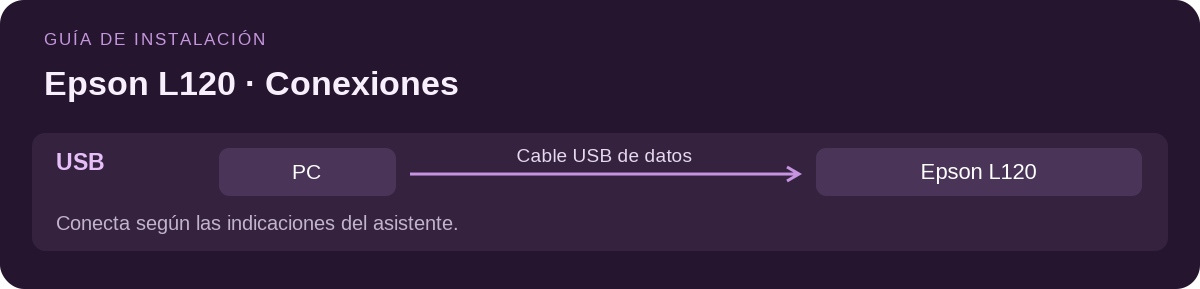
Instalar el driver Epson L120 en Windows por USB
Elige el sistema y guarda el instalador
En el selector de esta ficha elige Windows 11 o Windows 10 según tu equipo y pulsa Ver archivo. Comprueba el nombre del modelo y el destino antes de continuar. El archivo de referencia es L120_L121_X64_260_LA.exe.
Abre el archivo con permisos de instalación
Cierra otros programas de impresión, abre el archivo descargado y autoriza la instalación desde una cuenta con permisos de administrador. Revisa las opciones y la licencia que presente el programa antes de continuar.
Selecciona la conexión USB
Para instalar por cable, elige USB si aparece un selector de conexión. Conecta un cable USB de datos directamente entre la Epson EcoTank L120 y el ordenador cuando el programa lo solicite. Espera a que termine la detección antes de desconectar o cambiar de puerto.
Completa el registro del controlador
Completa los componentes de impresión y las utilidades que necesites. Confirma que el equipo detectado corresponde a EcoTank L120. Finaliza el asistente y reinicia el PC si lo solicita.
Comprueba que Windows reconoce la impresora
Abre Impresoras y escáneres en Configuración y selecciona la cola de EcoTank L120 que acabas de instalar. Si aparecen copias, comprueba su conexión antes de elegir la predeterminada. Imprime una página de prueba desde Propiedades de impresora.
Comprobar la instalación de L120
Prueba desde el controlador del modelo
En Propiedades de impresora verifica el nombre del controlador de EcoTank L120 y manda una página de prueba. Después imprime una hoja desde la aplicación que utilizas habitualmente. Que Windows muestre una cola no demuestra por sí solo que el documento haya llegado al equipo.
Comprueba tamaño, orientación y calidad
Selecciona el papel que cargaste, la orientación del documento y la calidad adecuada. Si utilizas doble cara manual, recoloca las hojas únicamente cuando lo pida el programa; consulta en el manual qué opciones admite el modelo.
Errores al instalar Epson EcoTank L120 y posibles soluciones
Estos problemas están contemplados en la documentación de instalación y soporte de la Epson L120 o de su familia. Comprueba primero el síntoma y su conexión: una alarma de papel, tinta o hardware requiere una solución distinta de un fallo al registrar el controlador.
El instalador no detecta la impresora por USB
Comprueba que la Epson L120 está encendida, preparada y sin una alarma de papel o consumibles. Conecta el cable directamente a otro puerto del PC, sin un concentrador, y prueba un cable de datos que funcione. Si se conectó antes de tiempo, cierra el asistente y repite la detección en el momento que indique.
Consultar la documentación de soporte ↗El archivo no se instala o corresponde a otra arquitectura
Comprueba la versión de Windows y el Tipo de sistema en la información del equipo. Usa únicamente la opción disponible para esa arquitectura en el selector. Un ejecutable x64 no es un paquete de 32 bits ni confirma soporte ARM. Si el error persiste, anota su texto y consulta los requisitos del archivo antes de volver a ejecutarlo.
Consultar la documentación de soporte ↗La impresora aparece sin conexión o el trabajo queda pendiente
Verifica alimentación y conexión de la Epson L120; después abre su cola en Windows. Comprueba que has elegido la impresora correcta y que no está en pausa. Cancela solo el trabajo que bloquea la cola y prueba una página corta. Si cambió la conexión, revisa el puerto de esa cola antes de reinstalar.
Consultar la documentación de soporte ↗Imprime con tamaño incorrecto, recorta o usa otra bandeja
Haz coincidir el tamaño del documento, el papel cargado y la preferencia del controlador. A4 y Carta tienen medidas distintas. Para la primera prueba usa un documento sencillo al 100 % y verifica la bandeja seleccionada; después ajusta calidad o escala según tu trabajo.
Consultar la documentación de soporte ↗La impresión tiene líneas, zonas vacías o manchas
Imprime un patrón de prueba de inyectores desde Mantenimiento y compáralo con el ejemplo del manual. Si faltan segmentos, sigue la limpieza indicada por Epson y respeta las pausas entre ciclos. Si el patrón es correcto, revisa el papel, la calidad y la alineación. Reinstalar el driver no corrige un inyector obstruido.
Consultar la documentación de soporte ↗La L120 no aparece al buscar impresoras Wi-Fi
La conexión propia de la L120 al ordenador es USB. Selecciona ese método y comprueba el cable; instalar el software de un modelo inalámbrico no añade Wi-Fi al equipo. Si se comparte mediante otro PC, ese ordenador debe estar disponible y la configuración depende de Windows.
Consultar la documentación de soporte ↗El archivo menciona otra impresora de la misma familia
El driver principal de impresión para Windows 11 y Windows 10 de 64 bits es L120_L121_X64_260_LA.exe; para Windows 10 de 32 bits es L120_L121_X86_260_LA.exe. Ambos archivos descargan directamente desde Epson. Este modelo no incorpora escáner y no necesita un controlador de digitalización. Comprueba el modelo que selecciona el instalador y no reemplaces el paquete por el de una impresora solo por tener un número parecido.
Consultar la documentación de soporte ↗Si el enlace dejó de funcionar, consulta la documentación oficial o avísanos con el modelo y el sistema que utilizas.
Dudas sobre EcoTank L120
¿Cómo instalar la Epson L120 sin CD?
Descarga desde esta ficha el archivo del sistema que utilizas, ejecútalo y sigue la conexión USB cuando la pida el asistente. Finaliza con una página de prueba.
¿La L120 se instala por Wi-Fi?
La L120 utiliza USB para la conexión directa al ordenador y no incorpora Wi-Fi. Selecciona USB en el instalador y usa un cable de datos.
¿Por qué el archivo dice L120_L121?
Epson publica el controlador de impresión como paquete compartido para L120 y L121. La denominación del archivo procede del fabricante.
¿Qué hago si la L120 imprime pero no escanea?
La L120 es de función única y no dispone de escáner. Ningún controlador añade esa función a este equipo.
Manuales y fuentes para esta instalación
Guía redactada a partir de la documentación del modelo y del soporte de Windows. Los nombres de las pantallas pueden variar con la versión del software.