Driver Epson EcoTank L3352: descarga e instalación paso a paso
Descarga oficial para la Epson EcoTank L3352. Incluye pasos de impresión y escaneo mediante USB o Wi-Fi. Elige tu sistema, revisa el destino y sigue la guía de instalación.

Información de Epson EcoTank L3352
La EcoTank L3352 es la multifuncional blanca con Wi-Fi de la serie L3350. Epson usa la referencia C11CL62303 para esta variante.
Esta ficha conserva los enlaces publicados para el modelo y muestra el destino antes de descargar. Comprueba el nombre exacto de la impresora: otro número de serie puede requerir software diferente.
- Marca
- Epson
- Modelo
- EcoTank L3352
- Referencia publicada
- C11CL62303
- Opciones registradas
- 3
Sistemas operativos con enlace disponible
Estas son las opciones documentadas para el modelo. Revisa el archivo al seleccionar tu sistema; la presencia de un enlace no confirma su compatibilidad con todas las ediciones ni arquitecturas especiales.
- Windows 11
- Windows 10 · 64 bits
- Windows 10 · 32 bits
Qué descarga ofrece esta ficha
El archivo para Windows 11 se llama L3350_X64_38005_LA.exe. Epson identifica la L3352 dentro de la serie L3350. X64 corresponde al controlador de impresión para Windows de 64 bits y X86 al de 32 bits. Para digitalizar, descarga Epson Scan 2 en el apartado de archivos adicionales.
En sistemas antiguos o cuando un archivo se comparte entre varias opciones, revisa los requisitos actuales del fabricante antes de instalar.
Otros archivos oficiales de Epson
Selecciona tu sistema operativo.
Elige la versión de tu equipo para ver el nombre del archivo y el sitio de destino antes de continuar.
Cómo instalar Epson EcoTank L3352 sin CD, paso a paso
La EcoTank L3352 es la multifuncional blanca con Wi-Fi de la serie L3350. Epson usa la referencia C11CL62303 para esta variante. La guía explica cómo preparar el equipo, elegir el archivo y probar sus funciones.
Antes de instalar el controlador
- Comprueba el modelo en la etiqueta del equipo y espera a que termine la preparación inicial indicada en su manual.
- En el PC abre Configuración > Sistema > Acerca de y comprueba la versión de Windows y el tipo de sistema.
- Ten a mano la conexión elegida. Para Wi-Fi comprueba que el PC y la impresora puedan comunicarse en la misma red local.
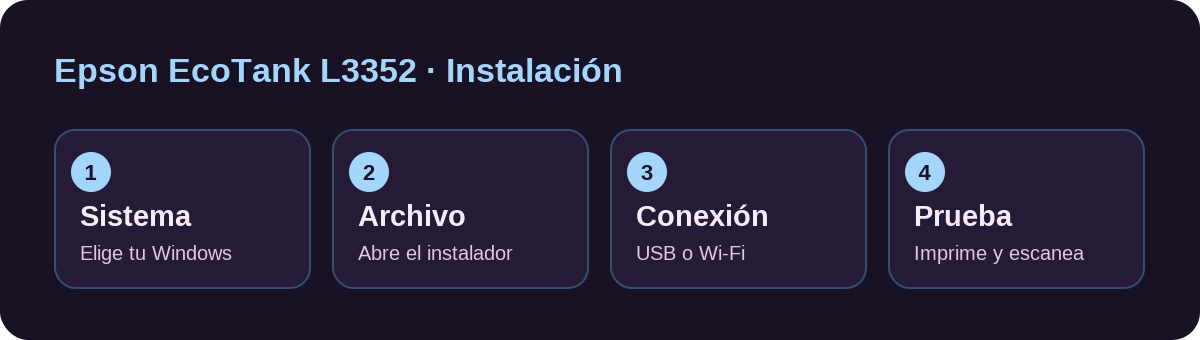
Elegir el archivo para EcoTank L3352
Selecciona Windows
Elige tu opción en el selector y comprueba el nombre y destino que aparecen antes de continuar.
Inicia el instalador
Epson identifica la L3352 dentro de la serie L3350. X64 corresponde al controlador de impresión para Windows de 64 bits y X86 al de 32 bits. Para digitalizar, descarga Epson Scan 2 en el apartado de archivos adicionales.
Conectar la EcoTank L3352
Configura la conexión
Conecta un cable de datos directamente al PC cuando lo pida el asistente y selecciona la impresora detectada. Conecta el equipo a la red local y selecciona la detección por red en el instalador. Si aparecen varios equipos, identifica el tuyo por modelo o dirección IP.
Confirma la cola
Cuando finalice el instalador, revisa que Windows muestre una cola para el equipo. Si hay copias, identifica la que corresponde a tu conexión.
Comprobar impresión y escaneo
Haz una prueba de impresión
Abre Impresoras y escáneres en Configuración de Windows, selecciona la cola nueva y envía una página de prueba.
Comprueba el escáner
Instala Epson Scan 2 con el enlace adicional y abre la utilidad. Selecciona la impresora y digitaliza una hoja desde el cristal.
Errores al instalar Epson EcoTank L3352 y posibles soluciones
Empieza por la conexión y la cola que estás usando. Una prueba corta ayuda a localizar el problema antes de repetir la instalación.
La EcoTank L3352 no funciona como esperaba
Si Epson Scan 2 no encuentra la L3352 por Wi-Fi, abre Configuración de Epson Scan 2 y vuelve a buscar el escáner en la red actual. El nombre de serie puede mostrarse como L3350 Series.
Consultar la documentación de soporte ↗Windows no detecta la impresora
Conecta un cable de datos directamente al PC cuando lo pida el asistente y selecciona la impresora detectada. Conecta el equipo a la red local y selecciona la detección por red en el instalador. Si aparecen varios equipos, identifica el tuyo por modelo o dirección IP. Repite la detección cuando el equipo aparezca encendido y listo.
Consultar la documentación de soporte ↗La cola aparece sin conexión
Comprueba la alimentación y la conexión, desactiva la pausa de la cola si está activada y cancela el trabajo bloqueado antes de repetir la prueba.
Consultar la documentación de soporte ↗La impresión funciona, pero el escáner no aparece
Instala Epson Scan 2 con el enlace adicional y abre la utilidad. Selecciona la impresora y digitaliza una hoja desde el cristal. Reinicia la aplicación antes de repetir la prueba si instalaste el controlador con ella abierta.
Consultar la documentación de soporte ↗Si el enlace dejó de funcionar, consulta la documentación oficial o avísanos con el modelo y el sistema que utilizas.
Dudas sobre EcoTank L3352
¿Puedo instalar Epson EcoTank L3352 sin CD?
Sí. Usa el archivo oficial asociado a tu versión de Windows y completa la conexión cuando el instalador la solicite.
¿Por qué el nombre del archivo es distinto al de la impresora?
Epson identifica la L3352 dentro de la serie L3350. X64 corresponde al controlador de impresión para Windows de 64 bits y X86 al de 32 bits. Para digitalizar, descarga Epson Scan 2 en el apartado de archivos adicionales.
¿Cómo sé si mi Windows es de 64 bits?
Ve a Configuración > Sistema > Acerca de y consulta Tipo de sistema. En Windows 11 comprueba también si el procesador es Intel o AMD, o si es ARM.
¿Qué conexión puedo usar con la EcoTank L3352?
Puedes instalarla mediante USB o Wi-Fi. Elige esa misma conexión al crear la cola de Windows.
¿Cómo compruebo que también se instaló el escáner?
Instala Epson Scan 2 con el enlace adicional y abre la utilidad. Selecciona la impresora y digitaliza una hoja desde el cristal.
Manuales y fuentes para esta instalación
Guía redactada a partir de la documentación del modelo y del soporte de Windows. Los nombres de las pantallas pueden variar con la versión del software.