Driver Epson L5198: descarga e instalación en Windows
Descarga oficial para la Epson EcoTank L5198 del catálogo de Epson China. Guía para instalar la impresión y el escáner por USB, Wi-Fi o Ethernet. Elige tu sistema, revisa el destino y sigue la guía de instalación.

Información de Epson EcoTank L5198
La Epson L5198 es una multifunción de tanque de tinta del catálogo de Epson China. Imprime, copia, escanea y envía fax. Admite USB, Wi-Fi o Ethernet y cuenta con un alimentador automático de documentos.
Esta ficha conserva los enlaces publicados para el modelo y muestra el destino antes de descargar. Comprueba el nombre exacto de la impresora: otro número de serie puede requerir software diferente.
- Marca
- Epson
- Modelo
- EcoTank L5198
- Referencia publicada
- L5198
- Opciones registradas
- 3
Sistemas operativos con enlace disponible
Estas son las opciones documentadas para el modelo. Revisa el archivo al seleccionar tu sistema; la presencia de un enlace no confirma su compatibilidad con todas las ediciones ni arquitecturas especiales.
- Windows 11
- Windows 10 · 64 bits
- Windows 10 · 32 bits
Qué descarga ofrece esta ficha
El archivo Epson_L5190_Series_EM_50_Web.exe es el asistente web de drivers y utilidades de Epson, versión 5.0. La selección de la L5198 en Epson Setup Navi conduce a este archivo para la serie L5190. El asistente obtiene los componentes que elijas.
En sistemas antiguos o cuando un archivo se comparte entre varias opciones, revisa los requisitos actuales del fabricante antes de instalar.
Selecciona tu sistema operativo.
Elige la versión de tu equipo para ver el nombre del archivo y el sitio de destino antes de continuar.
Cómo instalar Epson EcoTank L5198 sin CD, paso a paso
Instala la Epson L5198 sin CD con Epson Setup Navi. La impresora se configura por USB, Wi-Fi o Ethernet. Antes de empezar, identifica la L5198 en la etiqueta y ten el PC conectado a Internet.
Antes de instalar el controlador
- Verifica que la etiqueta muestra L5198. En Windows abre Configuración > Sistema > Acerca de para ver la versión y el tipo de sistema.
- Si la impresora es nueva, completa la carga inicial de tinta y verifica que no muestre errores. Coloca papel para la prueba.
- Para instalar por USB utiliza un cable de datos. Para Wi-Fi ten a mano el nombre y la contraseña de tu red local.
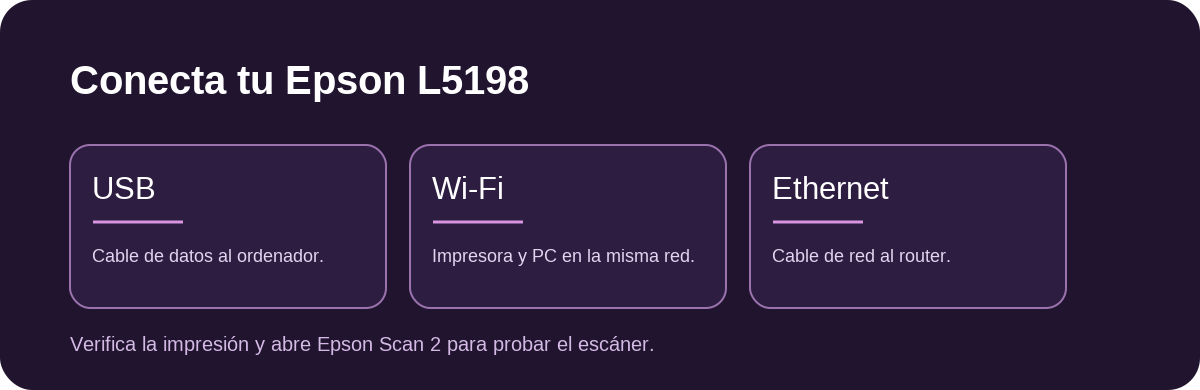
Instalar Epson L5198 por USB en Windows
Elige el instalador de Epson
Selecciona Windows 11 o la edición de Windows 10 que corresponda. Descarga Epson_L5190_Series_EM_50_Web.exe desde el enlace de esta ficha y conserva la conexión a Internet para que el asistente obtenga los componentes.
Prepara la conexión USB
Enciende la L5198 y termina la preparación inicial si es nueva. Abre el instalador y elige USB cuando aparezca el método de conexión. Conecta el cable de datos directamente al PC cuando se solicite.
Selecciona impresión y escaneo
Deja que el asistente detecte la L5198. Instala el controlador de impresión y el componente de escaneo si vas a digitalizar. Completa la prueba de conexión antes de cerrar el asistente.
Conectar Epson L5198 a la red Wi-Fi
Vincula la impresora al router
Abre el ajuste de red inalámbrica en el panel de la L5198. Selecciona la red local e introduce su contraseña. Si cambió el router, vuelve a configurar la red antes de instalar.
Instala desde el ordenador de esa red
Conecta el PC a la misma red, abre el asistente de Epson y elige conexión inalámbrica. Si aparecen varias impresoras, identifica la tuya con el nombre y la dirección que muestra el informe de red.
Comprueba la cola de Windows
Abre Configuración > Bluetooth y dispositivos > Impresoras y escáneres en Windows 11. Selecciona la cola de la L5198 y envía una página de prueba.
Instalar Epson L5198 por Ethernet
Conecta al router
Une el puerto de red de la impresora al router con un cable Ethernet. Comprueba que el equipo recibe una dirección IP en el informe de red.
Agrega la conexión cableada
Ejecuta el asistente en un PC de la misma red y selecciona LAN cableada. Comprueba que la cola imprime antes de retirar una cola USB anterior.
Configurar Epson Scan 2 para la L5198
Selecciona el dispositivo correcto
Abre Epson Scan 2. Si escaneas por Wi-Fi, elige la L5198 conectada a la misma red. Si la utilidad no aparece, vuelve al asistente y comprueba el componente de escaneo.
Prueba el cristal y el alimentador
Digitaliza primero una hoja desde el cristal. Si utilizas el alimentador automático, selecciónalo en el ajuste de origen y comprueba la orientación antes de escanear varias páginas.
Guarda y revisa el documento
Usa PDF para varias páginas o JPEG para una imagen. Abre el archivo guardado y comprueba que incluye todas las páginas con el tamaño y la orientación previstos.
Comprobar que la L5198 quedó instalada
Imprime una página de prueba
Abre las propiedades de la impresora en Windows y comprueba la conexión con una página de prueba. Si hay varias colas, usa la que corresponde a la conexión activa.
Verifica impresión y escaneo por separado
Imprime un documento sencillo y digitaliza una hoja. Si falla solo una función, revisa su componente en el asistente y conserva la conexión que ya funciona.
Errores al instalar Epson EcoTank L5198 y posibles soluciones
Comprueba primero si el problema está en la conexión, la impresión o el escáner. Cada función puede requerir un componente distinto.
El instalador muestra otro número de serie
Comprueba que el nombre del archivo dice serie L5190 y que tu etiqueta dice L5198. La página Setup Navi de Epson confirma esa asignación para el modelo.
Consultar la documentación de soporte ↗Windows no detecta la impresora por USB
Enciéndela, prueba otro puerto directo del equipo y conecta el cable cuando el asistente lo pida. Si solo carga pero no detecta datos, prueba otro cable.
Consultar la documentación de soporte ↗La impresora aparece sin conexión por Wi-Fi
Comprueba que el ordenador y la impresora están en la misma red local. Evita las redes de invitados, revisa la IP actual y selecciona la cola de esa conexión.
Consultar la documentación de soporte ↗Imprime, pero Epson Scan 2 no encuentra el equipo
Instala el componente de escaneo y selecciona la L5198 en Epson Scan 2. Prueba una hoja en el cristal antes de cambiar a la alimentación automática.
Consultar la documentación de soporte ↗La descarga abre el instalador pero no termina
Comprueba que el ordenador tiene Internet durante la instalación y abre de nuevo el asistente oficial. Anota el mensaje de error si el componente vuelve a fallar.
Consultar la documentación de soporte ↗Hay dos colas con el mismo nombre
Imprime una página desde cada cola para reconocer la conexión activa. Marca como predeterminada la que funciona y reanuda cualquier cola que esté pausada.
Consultar la documentación de soporte ↗Si el enlace dejó de funcionar, consulta la documentación oficial o avísanos con el modelo y el sistema que utilizas.
Dudas sobre EcoTank L5198
¿Por qué el archivo de la L5198 dice serie L5190?
Epson Setup Navi asigna la L5198 al asistente de la serie L5190. Comprueba que tu impresora dice L5198 y que el asistente reconoce el equipo. La identificación en Setup Navi corresponde a ese modelo regional.
¿Funciona en Windows 11 de 64 bits?
Sí. Epson incluye Windows 11 x64 en los requisitos del instalador. Selecciona Windows 11 y verifica el modelo detectado antes de continuar.
¿El mismo archivo instala el escáner de la L5198?
El asistente permite instalar los componentes de impresión y escaneo. Comprueba que seleccionaste el componente de escaneo y abre Epson Scan 2 para probarlo.
¿Puedo usar la impresora sin cable USB?
Sí. Vincula la L5198 al router y elige Wi-Fi en el instalador. El PC y la impresora deben poder comunicarse en la misma red local.
¿Por qué pide Internet durante la instalación?
El archivo es un asistente web. Descarga los componentes adecuados de Epson durante la configuración.
¿Dónde puedo verificar que mi impresora es una L5198?
Busca el código L5198 en el frente o en la etiqueta posterior. Si ves un código distinto, busca su ficha antes de descargar.
Manuales y fuentes para esta instalación
Guía redactada a partir de la documentación del modelo y del soporte de Windows. Los nombres de las pantallas pueden variar con la versión del software.