Driver Epson L3350: descarga e instalación paso a paso
Controlador de impresión Epson L3350 con descarga directa y guía de instalación por sistema operativo. Elige tu sistema, revisa el destino y sigue la guía de instalación.

Información de Epson EcoTank L3350
La Epson EcoTank L3350 ofrece Wi-Fi y escáner. El controlador de escaneo Epson Scan 2 aparece como descarga adicional de la L3350. Los archivos de esta ficha proceden del soporte oficial del modelo y separan la versión de Windows de 64 y 32 bits.
Esta ficha conserva los enlaces publicados para el modelo y muestra el destino antes de descargar. Comprueba el nombre exacto de la impresora: otro número de serie puede requerir software diferente.
- Marca
- Epson
- Modelo
- EcoTank L3350
- Referencia publicada
- C11CL62301
- Opciones registradas
- 3
Sistemas operativos con enlace disponible
Estas son las opciones documentadas para el modelo. Revisa el archivo al seleccionar tu sistema; la presencia de un enlace no confirma su compatibilidad con todas las ediciones ni arquitecturas especiales.
- Windows 11
- Windows 10 · 64 bits
- Windows 10 · 32 bits
Qué descarga ofrece esta ficha
El driver principal de impresión para Windows 11 y Windows 10 de 64 bits es L3350_X64_38005_LA.exe; para Windows 10 de 32 bits es L3350_X86_38005_LA.exe. Ambos archivos descargan directamente desde Epson. Para escanear desde el ordenador, utiliza además L3350_EScan2_67831_LA.exe, que aparece por separado más abajo.
En sistemas antiguos o cuando un archivo se comparte entre varias opciones, revisa los requisitos actuales del fabricante antes de instalar.
Otros archivos oficiales de Epson
Selecciona tu sistema operativo.
Elige la versión de tu equipo para ver el nombre del archivo y el sitio de destino antes de continuar.
Cómo instalar Epson EcoTank L3350 sin CD, paso a paso
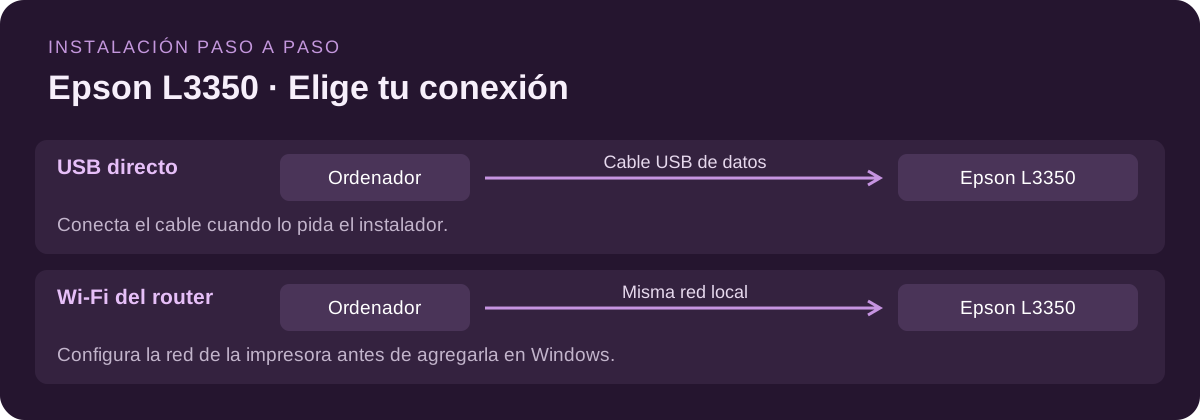
Puedes instalar la Epson L3350 sin CD por USB o conectarla al Wi-Fi del router. Como este modelo usa botones e indicadores en lugar de un menú LCD de red, la configuración inalámbrica se realiza con el método WPS o con la configuración guiada del fabricante. El driver de impresión y Epson Scan 2 cumplen funciones distintas.
Antes de instalar el controlador
- Antes del software, prepara la L3350 y completa la inicialización de tinta indicada en la documentación del equipo. Carga papel en el alimentador posterior y abre la salida. Comprueba los indicadores: una alarma de papel o mantenimiento debe resolverse antes de probar la impresión desde Windows.
- En Windows abre Configuración > Sistema > Acerca de y consulta Tipo de sistema. Elige el archivo de 64 o 32 bits que corresponde a tu equipo. X64 identifica el paquete x86-64; no confirma compatibilidad con Windows en procesadores ARM.
- Ten a mano un cable USB de datos para la instalación por cable. Para Wi-Fi, identifica el nombre de red y la contraseña del router; evita una red de invitados que aísle los dispositivos.
Instalar el driver Epson L3350 en Windows 11 o 10 por USB
Descarga el archivo de tu sistema
En el selector de esta ficha elige tu versión de Windows, pulsa Ver archivo y continúa a la descarga. Para Windows de 64 bits verás L3350_X64_38005_LA.exe. Guarda el archivo en el ordenador; no necesitas grabarlo en un CD.
Ejecuta el controlador de impresión
Abre el archivo, confirma el modelo L3350 cuando aparezca y sigue el idioma y la licencia que muestre el asistente. Autoriza la instalación desde una cuenta con permisos de administrador. El contenido y los nombres de las ventanas pueden variar según la versión.
Conecta por USB cuando se solicite
Si vas a usar USB, mantén el cable desconectado al iniciar el asistente. Cuando pida detectar la impresora, conecta el cable al PC y a la L3350, y enciéndela si lo solicita. Espera a que Windows registre el dispositivo antes de cerrar el programa.
Finaliza y revisa la cola
Termina el asistente y reinicia Windows si lo pide. Abre Impresoras y escáneres y comprueba que aparece la L3350. Si ves varias colas, selecciona la correspondiente a tu conexión y comprueba una página antes de marcarla como predeterminada.
Cómo conectar la Epson L3350 al Wi-Fi
Conecta con WPS si tu router lo permite
Activa WPS en el router según sus instrucciones. Después mantén pulsado el botón Wi-Fi de la L3350 durante al menos cinco segundos, hasta que los indicadores de red parpadeen de forma alterna. Espera a que el indicador de conexión quede encendido. Este procedimiento requiere un router compatible con WPS.
Utiliza la alternativa guiada si no hay WPS
Si tu router no admite WPS, sigue la configuración de red del fabricante para este modelo. Puedes utilizar Epson Smart Panel para configurar el equipo desde un teléfono compatible. Después instala y agrega la impresora en el PC. El archivo de impresión independiente puede no incluir el asistente completo de conexión.
Agrega la impresora que ya está en la red
Conecta el PC a la misma red local. En Windows 11 abre Configuración > Bluetooth y dispositivos > Impresoras y escáneres > Agregar dispositivo; en Windows 10, Configuración > Dispositivos > Impresoras y escáneres. Selecciona la L3350 que encuentre Windows.
Si no aparece, revisa la IP antes de añadirla
Comprueba la dirección IP actual en el estado o informe de red de la impresora. En Agregar manualmente puedes buscarla por dirección TCP/IP y elegir su controlador ya instalado. No inventes una IP: utiliza la que tiene asignada el equipo. Permite la comunicación del software en la red de confianza si el firewall solicita autorización.
Comprobar la instalación de la Epson L3350
Imprime una página de prueba
En Impresoras y escáneres selecciona la L3350, abre Propiedades de impresora y utiliza Imprimir página de prueba. Confirma que el trabajo sale de la cola y que la hoja corresponde a la impresora que configuraste.
Instala y prueba el escáner
Para digitalizar, instala también L3350_EScan2_67831_LA.exe desde Otros archivos oficiales. Abre Epson Scan 2, selecciona la L3350 y verifica la conexión USB o de red. Guarda un documento de prueba: imprimir correctamente no demuestra que el escáner esté instalado.
Comprueba las funciones del modelo
Prueba una impresión y un escaneo desde el cristal. En Preferencias de impresión comprueba que puedas elegir el tipo y tamaño de papel que utilizas. La L3350 se conecta al Wi-Fi de 2,4 GHz; comprueba que esa banda esté habilitada en el router si no se establece la conexión.
Errores al instalar Epson EcoTank L3350 y posibles soluciones
Estos son problemas de instalación y uso que recogen los manuales y el soporte oficial. El síntoma ayuda a elegir la comprobación adecuada; un aviso de papel, tinta o mantenimiento puede aparecer aunque el controlador esté bien instalado.
El instalador no detecta la Epson L3350 por USB
Comprueba que terminó la preparación del equipo y no hay una alarma de papel o tinta. Conecta el cable al pedirlo el asistente, prueba otro puerto USB y evita un hub para la primera prueba. Si sigue sin detectarla, cambia el cable de datos y reinicia la instalación del archivo L3350_X64_38005_LA.exe.
Consultar la documentación de soporte ↗La L3350 aparece sin conexión o deja trabajos pendientes
Comprueba el cable o la conexión de red antes de volver a descargar. Abre la cola correcta de Windows, cancela el trabajo bloqueado y revisa si la impresión está pausada. Reinicia la impresora y el PC. Si hay varias copias del modelo, prueba la cola asociada a la conexión actual.
Consultar la documentación de soporte ↗Windows no encuentra la L3350 por Wi-Fi
Comprueba que la impresora se conectó al SSID correcto, que el PC está en la misma red y que no hay aislamiento de invitados. Imprime o consulta el estado de red para verificar su IP. Acerca el equipo al router durante la configuración y vuelve a buscarlo; la contraseña distingue mayúsculas y minúsculas.
Consultar la documentación de soporte ↗El router solo muestra una red de 5 GHz
La especificación Wi-Fi de la L3350 indica 2,4 GHz. Habilita una red compatible en el router y repite la configuración. El ordenador puede usar otra banda si ambos dispositivos pertenecen a la misma red y el router permite la comunicación entre ellos.
Consultar la documentación de soporte ↗No permite seleccionar el tipo de papel esperado
Confirma que la impresora seleccionada es la L3350 y que el controlador es el del fabricante. Revisa la combinación de tamaño, impresión sin márgenes y tipo de papel: ciertas combinaciones limitan las opciones. El manual incluye una sección específica para esta situación.
Consultar la documentación de soporte ↗Los indicadores señalan caja de mantenimiento
Identifica el patrón de luces en el manual antes de actuar. Cuando corresponde sustituir la caja de mantenimiento, sigue el procedimiento de Epson para esa pieza. Volver a instalar el driver no elimina una condición física de mantenimiento.
Consultar la documentación de soporte ↗Si el enlace dejó de funcionar, consulta la documentación oficial o avísanos con el modelo y el sistema que utilizas.
Dudas sobre EcoTank L3350
¿Cómo configurar el Wi-Fi de la Epson L3350 si no tiene pantalla?
Usa el botón Wi-Fi y WPS si tu router lo admite. Si no dispone de WPS, sigue la configuración guiada para L3350 del fabricante; el archivo de impresión por sí solo no incorpora necesariamente todo el asistente de red.
¿Hace falta un CD para instalar la Epson L3350?
No. Guarda y ejecuta el controlador de esta ficha para tu sistema. Si necesitas una configuración de red completa, sigue además la documentación oficial de la L3350. La descarga digital sustituye al disco de instalación.
¿Por qué la Epson L3350 no imprime después de instalar el driver?
Verifica primero la conexión, la cola elegida y los mensajes del panel. Después imprime una página de prueba desde Windows. Si esa página funciona, revisa la impresora seleccionada y las opciones de papel en la aplicación desde la que intentas imprimir.
¿Puedo usar este archivo de L3350 en macOS?
Los archivos .exe de esta ficha son para Windows y no se ejecutan en macOS. Consulta el soporte oficial del modelo y selecciona tu versión de Mac antes de instalar software. Tampoco debes asumir compatibilidad con Windows ARM por el nombre X64.
Manuales y fuentes para esta instalación
Guía redactada a partir de la documentación del modelo y del soporte de Windows. Los nombres de las pantallas pueden variar con la versión del software.