Driver Epson L6270: descarga e instalación paso a paso
Controlador de impresión Epson L6270 con descarga directa y guía de instalación por sistema operativo. Elige tu sistema, revisa el destino y sigue la guía de instalación.

Información de Epson EcoTank L6270
La Epson EcoTank L6270 es multifunción para imprimir, copiar y escanear. Esta ficha separa el controlador de impresión L6270 de Epson Scan 2 y evita confundirla con las L6290 o L6171.
Esta ficha conserva los enlaces publicados para el modelo y muestra el destino antes de descargar. Comprueba el nombre exacto de la impresora: otro número de serie puede requerir software diferente.
- Marca
- Epson
- Modelo
- EcoTank L6270
- Referencia publicada
- C11CJ61301
- Opciones registradas
- 3
Sistemas operativos con enlace disponible
Estas son las opciones documentadas para el modelo. Revisa el archivo al seleccionar tu sistema; la presencia de un enlace no confirma su compatibilidad con todas las ediciones ni arquitecturas especiales.
- Windows 11
- Windows 10 · 64 bits
- Windows 10 · 32 bits
Qué descarga ofrece esta ficha
El driver principal de impresión para Windows 11 y Windows 10 de 64 bits es L6270_X64_38005_LA.exe; para Windows 10 de 32 bits es L6270_X86_38005_LA.exe. Ambos archivos descargan directamente desde Epson. Para escanear desde el ordenador, utiliza además L6270_EScan2_67810_LA.exe, que aparece por separado más abajo.
En sistemas antiguos o cuando un archivo se comparte entre varias opciones, revisa los requisitos actuales del fabricante antes de instalar.
Otros archivos oficiales de Epson
Selecciona tu sistema operativo.
Elige la versión de tu equipo para ver el nombre del archivo y el sitio de destino antes de continuar.
Cómo instalar Epson EcoTank L6270 sin CD, paso a paso
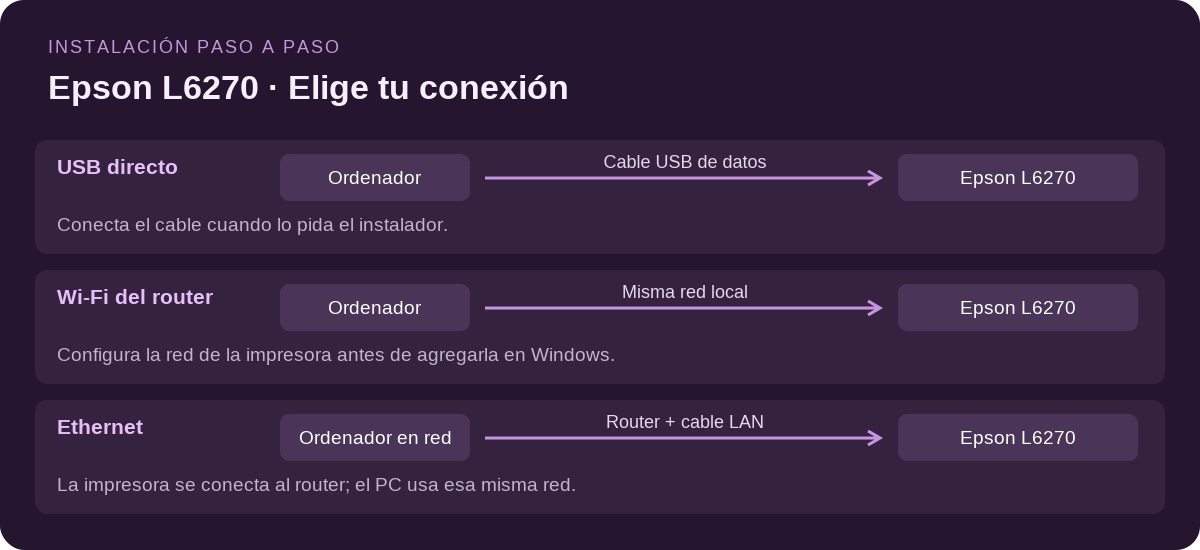
La instalación de la Epson L6270 permite elegir USB, Wi-Fi o Ethernet. El driver de esta ficha habilita la impresión en Windows; para usar el escáner y el alimentador automático desde el ordenador se instala Epson Scan 2 por separado. Sigue la ruta que corresponda a tu conexión y verifica ambas funciones antes de terminar.
Antes de instalar el controlador
- En una L6270 nueva, termina el desembalaje y la carga inicial de tinta siguiendo el póster del fabricante. Coloca papel en la bandeja y registra su tamaño y tipo en el panel. Para reinstalar una impresora que ya usabas no es necesario repetir la carga inicial.
- En Windows abre Configuración > Sistema > Acerca de y consulta Tipo de sistema. Elige el archivo de 64 o 32 bits que corresponde a tu equipo. X64 identifica el paquete x86-64; no confirma compatibilidad con Windows en procesadores ARM.
- Ten a mano un cable USB de datos para la instalación por cable. Para Wi-Fi, identifica el nombre de red y la contraseña del router; evita una red de invitados que aísle los dispositivos.
Instalar el driver Epson L6270 en Windows 11 o 10 por USB
Descarga el archivo de tu sistema
En el selector de esta ficha elige tu versión de Windows, pulsa Ver archivo y continúa a la descarga. Para Windows de 64 bits verás L6270_X64_38005_LA.exe. Guarda el archivo en el ordenador; no necesitas grabarlo en un CD.
Ejecuta el controlador de impresión
Abre el archivo, confirma el modelo L6270 cuando aparezca y sigue el idioma y la licencia que muestre el asistente. Autoriza la instalación desde una cuenta con permisos de administrador. El contenido y los nombres de las ventanas pueden variar según la versión.
Conecta por USB cuando se solicite
Si vas a usar USB, mantén el cable desconectado al iniciar el asistente. Cuando pida detectar la impresora, conecta el cable al PC y a la L6270, y enciéndela si lo solicita. Espera a que Windows registre el dispositivo antes de cerrar el programa.
Finaliza y revisa la cola
Termina el asistente y reinicia Windows si lo pide. Abre Impresoras y escáneres y comprueba que aparece la L6270. Si ves varias colas, selecciona la correspondiente a tu conexión y comprueba una página antes de marcarla como predeterminada.
Cómo conectar la Epson L6270 al Wi-Fi
Configura la red desde la impresora
Desde Inicio selecciona el icono de red y entra en Wi-Fi (recomendado). Abre el asistente de configuración de Wi-Fi, selecciona el SSID de tu router e introduce la contraseña. Confirma el resumen y espera a que la L6270 indique que está conectada.
Agrega la impresora que ya está en la red
Conecta el PC a la misma red local. En Windows 11 abre Configuración > Bluetooth y dispositivos > Impresoras y escáneres > Agregar dispositivo; en Windows 10, Configuración > Dispositivos > Impresoras y escáneres. Selecciona la L6270 que encuentre Windows.
Si no aparece, revisa la IP antes de añadirla
Comprueba la dirección IP actual en el estado o informe de red de la impresora. En Agregar manualmente puedes buscarla por dirección TCP/IP y elegir su controlador ya instalado. No inventes una IP: utiliza la que tiene asignada el equipo. Permite la comunicación del software en la red de confianza si el firewall solicita autorización.
Instalación de L6270 por cable Ethernet
Conecta la impresora al router
Conecta un cable Ethernet al puerto LAN de la impresora y a un puerto de red del router o del conmutador. Mantén el ordenador dentro de esa misma red local; puede conectarse por cable o por Wi-Fi si la red permite que ambos se comuniquen.
Registra la conexión de red en Windows
Comprueba el estado de red y la IP asignada a la L6270. Agrégala desde Impresoras y escáneres o por TCP/IP si la búsqueda automática no la encuentra. Selecciona el controlador de este modelo y comprueba la impresión desde esa cola.
Comprobar la instalación de la Epson L6270
Imprime una página de prueba
En Impresoras y escáneres selecciona la L6270, abre Propiedades de impresora y utiliza Imprimir página de prueba. Confirma que el trabajo sale de la cola y que la hoja corresponde a la impresora que configuraste.
Instala y prueba el escáner
Para digitalizar, instala también L6270_EScan2_67810_LA.exe desde Otros archivos oficiales. Abre Epson Scan 2, selecciona la L6270 y verifica la conexión USB o de red. Guarda un documento de prueba: imprimir correctamente no demuestra que el escáner esté instalado.
Comprueba las funciones del modelo
En Preferencias de impresión revisa el tamaño de la bandeja y la opción de doble cara. Para probar el alimentador automático, coloca un original compatible, selecciona ADF como origen en Epson Scan 2 y guarda una página. Comprueba primero una sola hoja antes de digitalizar un lote.
Errores al instalar Epson EcoTank L6270 y posibles soluciones
Estos son problemas de instalación y uso que recogen los manuales y el soporte oficial. El síntoma ayuda a elegir la comprobación adecuada; un aviso de papel, tinta o mantenimiento puede aparecer aunque el controlador esté bien instalado.
El instalador no detecta la Epson L6270 por USB
Comprueba que terminó la preparación del equipo y no hay una alarma de papel o tinta. Conecta el cable al pedirlo el asistente, prueba otro puerto USB y evita un hub para la primera prueba. Si sigue sin detectarla, cambia el cable de datos y reinicia la instalación del archivo L6270_X64_38005_LA.exe.
Consultar la documentación de soporte ↗La L6270 aparece sin conexión o deja trabajos pendientes
Comprueba el cable o la conexión de red antes de volver a descargar. Abre la cola correcta de Windows, cancela el trabajo bloqueado y revisa si la impresión está pausada. Reinicia la impresora y el PC. Si hay varias copias del modelo, prueba la cola asociada a la conexión actual.
Consultar la documentación de soporte ↗Windows no encuentra la L6270 por Wi-Fi
Comprueba que la impresora se conectó al SSID correcto, que el PC está en la misma red y que no hay aislamiento de invitados. Imprime o consulta el estado de red para verificar su IP. Acerca el equipo al router durante la configuración y vuelve a buscarlo; la contraseña distingue mayúsculas y minúsculas.
Consultar la documentación de soporte ↗El alimentador no aparece o solo escanea desde el cristal
Abre Epson Scan 2 y selecciona la L6270 correcta. Cambia el origen de documento a ADF cuando hayas colocado originales compatibles en el alimentador. Si solo instalaste L6270_X64_38005_LA.exe, falta el software de escáner que esta ficha ofrece por separado.
Consultar la documentación de soporte ↗Aparecen dos L6270 después de conectar Ethernet
Windows puede conservar una cola Wi-Fi y otra por cable. Imprime una prueba desde cada cola y revisa su puerto antes de elegir la predeterminada. Conserva la que corresponda a la conexión que utilizas; no elimines las colas de otros usuarios ni cambies puertos sin comprobar la IP.
Consultar la documentación de soporte ↗Imprime, pero Epson Scan 2 no encuentra el escáner
Confirma que instalaste el archivo de escáner adicional, abre Epson Scan 2 y selecciona la L6270. En una conexión de red revisa la dirección del escáner si cambió el router o la IP. Cierra otras aplicaciones de escaneo, comprueba la conexión y vuelve a iniciar la utilidad.
Consultar la documentación de soporte ↗Si el enlace dejó de funcionar, consulta la documentación oficial o avísanos con el modelo y el sistema que utilizas.
Dudas sobre EcoTank L6270
¿Cómo instalar L6270_X64_38005_LA.exe?
Es el controlador de impresión enlazado para Windows de 64 bits. Descárgalo desde el selector, ejecútalo y registra la L6270 por USB o en la red ya configurada. Para escanear añade L6270_EScan2_67810_LA.exe.
¿Hace falta un CD para instalar la Epson L6270?
No. Guarda y ejecuta el controlador de esta ficha para tu sistema. Si necesitas una configuración de red completa, sigue además la documentación oficial de la L6270. La descarga digital sustituye al disco de instalación.
¿Por qué la Epson L6270 no imprime después de instalar el driver?
Verifica primero la conexión, la cola elegida y los mensajes del panel. Después imprime una página de prueba desde Windows. Si esa página funciona, revisa la impresora seleccionada y las opciones de papel en la aplicación desde la que intentas imprimir.
¿Puedo usar este archivo de L6270 en macOS?
Los archivos .exe de esta ficha son para Windows y no se ejecutan en macOS. Consulta el soporte oficial del modelo y selecciona tu versión de Mac antes de instalar software. Tampoco debes asumir compatibilidad con Windows ARM por el nombre X64.
Manuales y fuentes para esta instalación
Guía redactada a partir de la documentación del modelo y del soporte de Windows. Los nombres de las pantallas pueden variar con la versión del software.